エージェントの動きが見えるMac用ターミナル
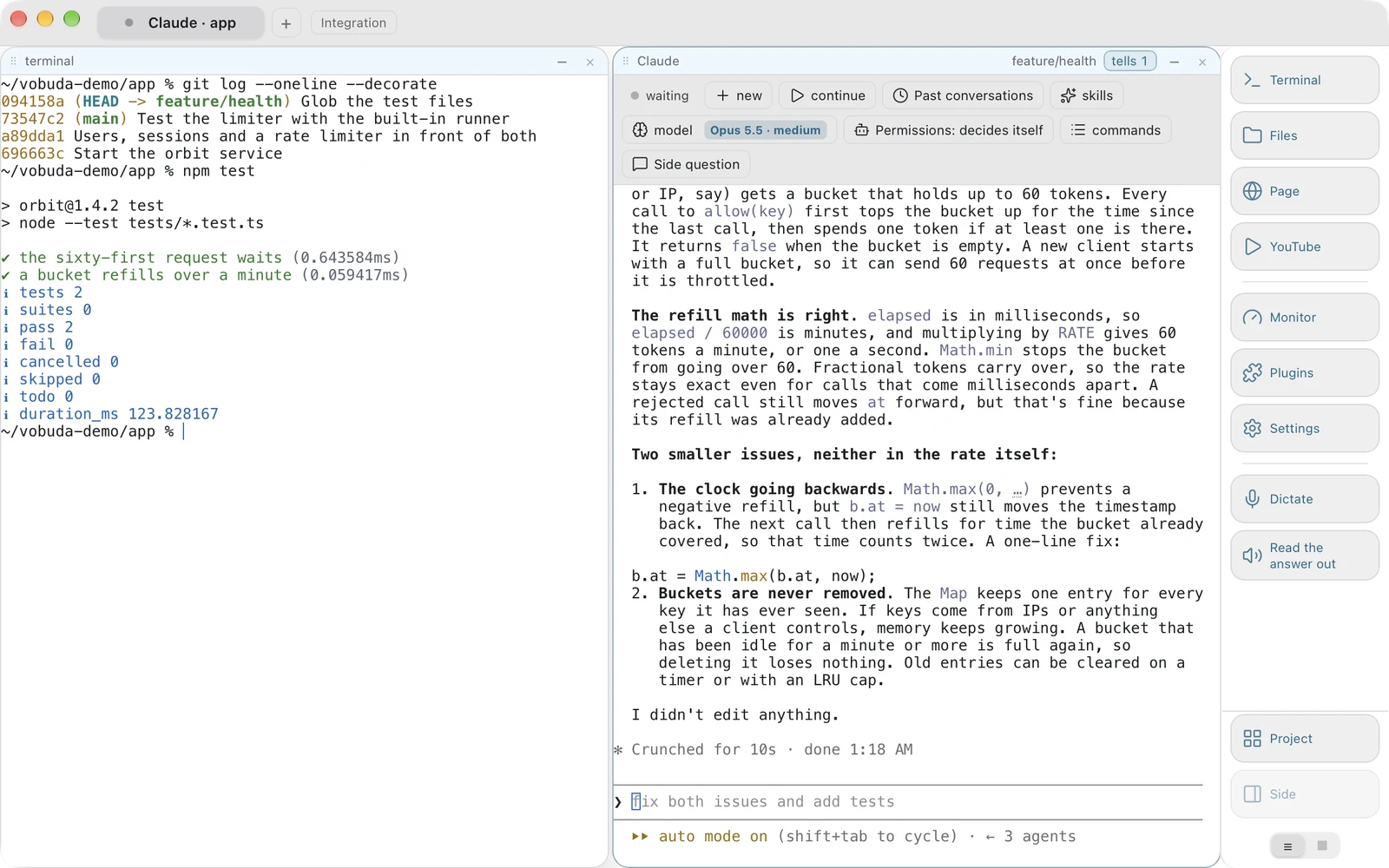
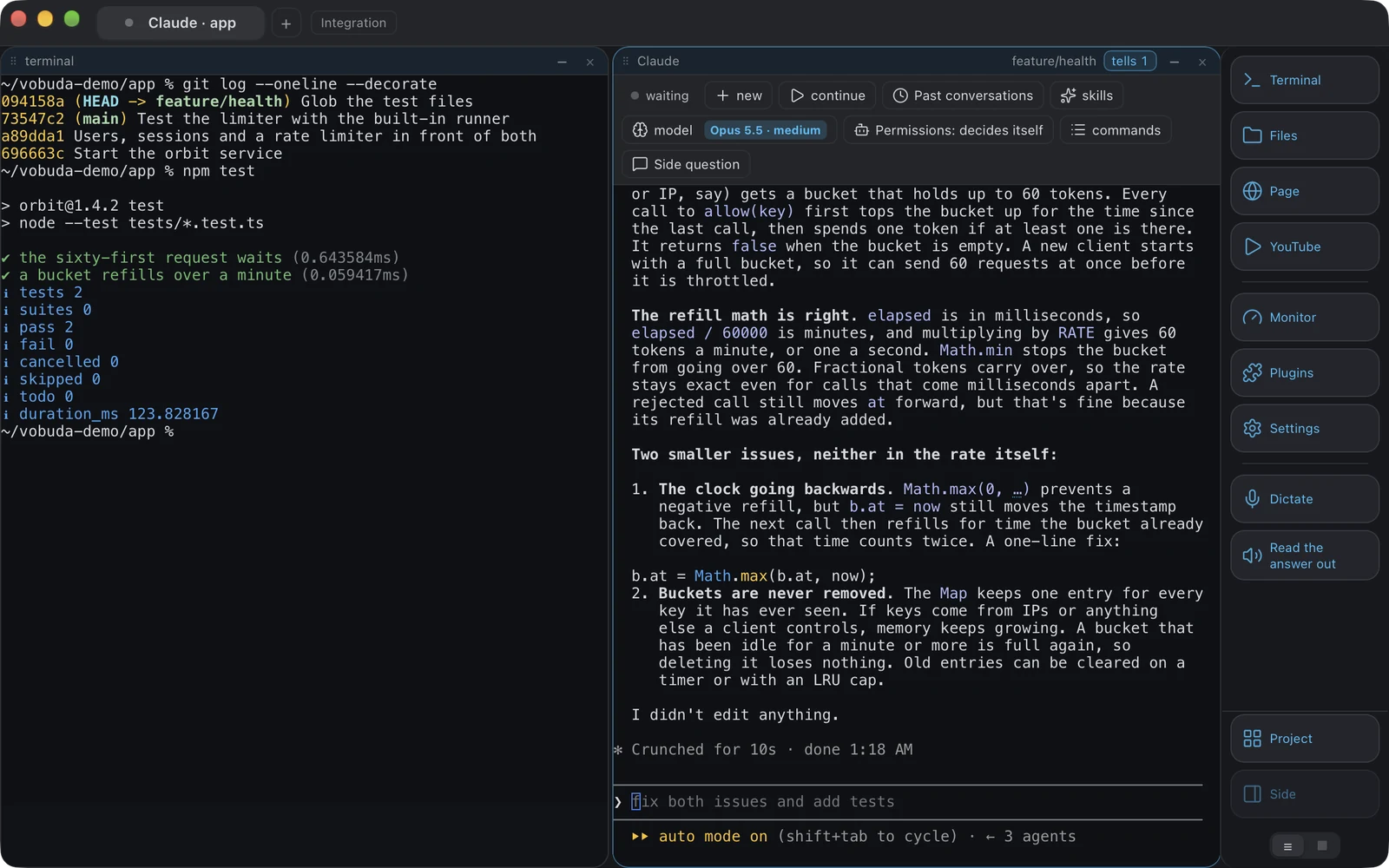
Claude CodeとCodexには、モデル、思考の深さ、権限モード、過去のセッションをメニューにしたバーが付き、流れていくテキストだけで済ませません。設定はすべて開けるファイルです。無料、アカウント不要、テレメトリなし。macOSとLinuxで動きます。
curl -fsSL https://vobuda.com/install.sh | sh - 永久無料
- アカウント不要
- テレメトリなし
- Apple署名済み
- 40 インターフェース言語
- アカウント不要
- 25 ターミナルパレット
- テレメトリなし
- 70+ Cmd+Kで実行できる操作
- Appleによる署名と公証済み
- 227 色分けされるファイル種別
- 仕事にもビジネスにも無料
- 12 モニターパネルの種類
- 1行でインストールと更新
- 2000+ リリース前のチェック項目
- macOS 10.15以降とLinux
今、Mac最強のターミナルに求められること
ターミナルは速くて素っ気ないか、快適だけど閉じているかのどちらかでした。どちらも、ウィンドウの中に一日中座っているものの正体には気づいていませんでした。
20年間、選択肢はシンプルでした。速いターミナルは設定を自分で持てるファイルに保存し、シェルより先には進みません。快適なターミナルはパネルと磨き上げられた見た目を加える代わりに、アカウント登録を求め、あなたの履歴を誰かのサーバーに置きます。どちらの半分を諦めるかを選ぶだけでした。
やがてターミナルの中に一日中座っているものが、シェルではなくなりました。それはエージェントです。Claude Code、Codex、ローカルモデル。そしてターミナルはエージェントには不向きな形をしています。エージェントにはモデル、思考の深さ、権限モード、セッション履歴、状態があり、そのすべてが流れていくテキストとして表示され、スクロールした瞬間に見えなくなります。結局、3つのエージェントのうちどれが自分の応答待ちなのかを知るために、3つの画面を読むはめになります。
Vobudaは3つ目の答えであり、3つの決定とそこから導かれるすべての上に成り立っています。このプログラムが知っていることはすべて、あなたが読めるファイルです。 すべてのアクションには、どの経路で呼び出しても同じ1つの名前があります。 エージェントはウィンドウの一級市民です。 その周りに、人が普段なら別に3つのプログラムを開いてやることを組み込んでいます。ウィンドウがブロックの保持の仕方を知っていれば、どんなブロックでも保持できるからです。
3つの決定、そしてプログラム全体がそこから導かれる
{ "theme": "tokyo-night", "look": "soft", "term": { "font": "JetBrains Mono", "fontSize": 13 }, "window": { "opacity": 0.96, "quakeKey": "cmd+`", "restoreSession": true }, "signals": { "done": { "sound": "Glass" }, "notice": true }} // Save the file. The window redraws. Nothing asks for a restart.{ "name": "Tokyo Night", "light": false, "app.bg": "#21222e", "app.fg": "#c0caf5", "app.accent": "#8db0ff", "term.bg": "#1a1b26", "term.fg": "#c0caf5", "term.cursor": "#7aa2f7", "term.black": "#15161e", "term.red": "#f7768e", "term.green": "#9ece6a", "term.yellow": "#e0af68", "term.blue": "#7aa2f7", "term.magenta": "#bb9af7"} // An excerpt. The whole file has all sixteen terminal colours, the selection and the tab strip.{ "cmd+k": "app.commands", "cmd+d": "block.split", "cmd+shift+d": "block.split-down", "cmd+shift+v": "voice.dictate", "cmd+shift+r": "voice.read", "cmd+shift+2": "block.to-tab:2"} // The macOS menu bar is built from this same file.{ "name": "Essentials only", "panels": [ { "kind": "cpu", "title": "PROCESSOR" }, { "kind": "mem", "title": "MEMORY" }, { "kind": "procs", "title": "PROCESSES", "rows": 10 } ]}これは実際のフォルダにある実際のファイルです。開いて1行変更し保存すると、実行中のウィンドウがそのまま再描画されます。
設定はすべてファイル
データベースなし、アカウントなし、隠れた状態なし。~/.config/vobudaには読めるJSONが入っていて、プログラムの実行中も監視されています。ファイルを保存すればウィンドウが再描画されます。テーマ、外観、モニターのスキン、ドックのボタン、エージェントの説明、ショートカット、プロジェクト。設定フォルダはgitリポジトリにでき、1つのアーカイブとして保存し、別のMacで復元できます。
1つのアクションに5つの経路
ボタン、キー、macOSのメニューバー、Cmd+K、コマンドラインはすべて、1つの辞書の中で同じアクションを指します。5つの実装ではなく、1つだけです。だからこそエージェントはvobuda do block.split-downでウィンドウを再配置でき、あなたはそれが何をしたのか正確に読み取れます。そして、インターフェースのテストがプログラム全体を自分のコマンドラインを通して動かしている理由もそこにあります。
エージェントは自分自身を説明する
セッションはエージェント自身のファイルから来ます。モデルはそのインストールから、Codexの場合は自身のピッカーから来ます。思考の深さは使用中のモデルから来ます。Claude Codeの権限モードはその画面から読み取り、そのキーを押して変更します。ここにあるのは、他社のモデルについて私たちが作ったリストではありません。そういうリストは新しいモデルが出た日に古くなってしまうからです。
バイブコーディング、手元にあるコントロール
一日中エージェントに作業を任せ、返ってきたものを読んで過ごしているなら、ここが変わる部分です。
-
Claude Codeのスラッシュコマンドをメニューとして
組み込みコマンドの/compact、/clear、/model、/effort、/cost、/context、/resume、/rewind、/memory、/agents、/mcp、/statusなどを、それぞれが何をするかとともにあなたの言語で一覧表示します。エージェントは矢印キーで自分自身のメニューを描きますが、そこにはマウスがまったく届きません。これらは私たちが描いた、実行中のエージェントの上に重ねた、普通のドロップダウンです。
-
このフォルダが実際に持つすべてのスキル
由来ごとにグループ化され、数えられます。自分のもの、チームのもの、プラグインが持ち込んだもの。6つの出所にまたがる60個のスキルは、覚えておかなければならない名前ではなく、目を通せるリストです。Claude Codeのスキルは~/.claude/skillsと、プロジェクト内の対応するフォルダから来ます。
-
最初の1行で分かる過去のセッション
エージェント自身のファイルから読み取られ、それぞれが実行された時刻とともに表示されます。newは1つを開始し、continueは最後のものを引き継ぎ、それより古いものはどれも最初の一文で開かれます。それが実際に人が会話を思い出す方法だからです。
-
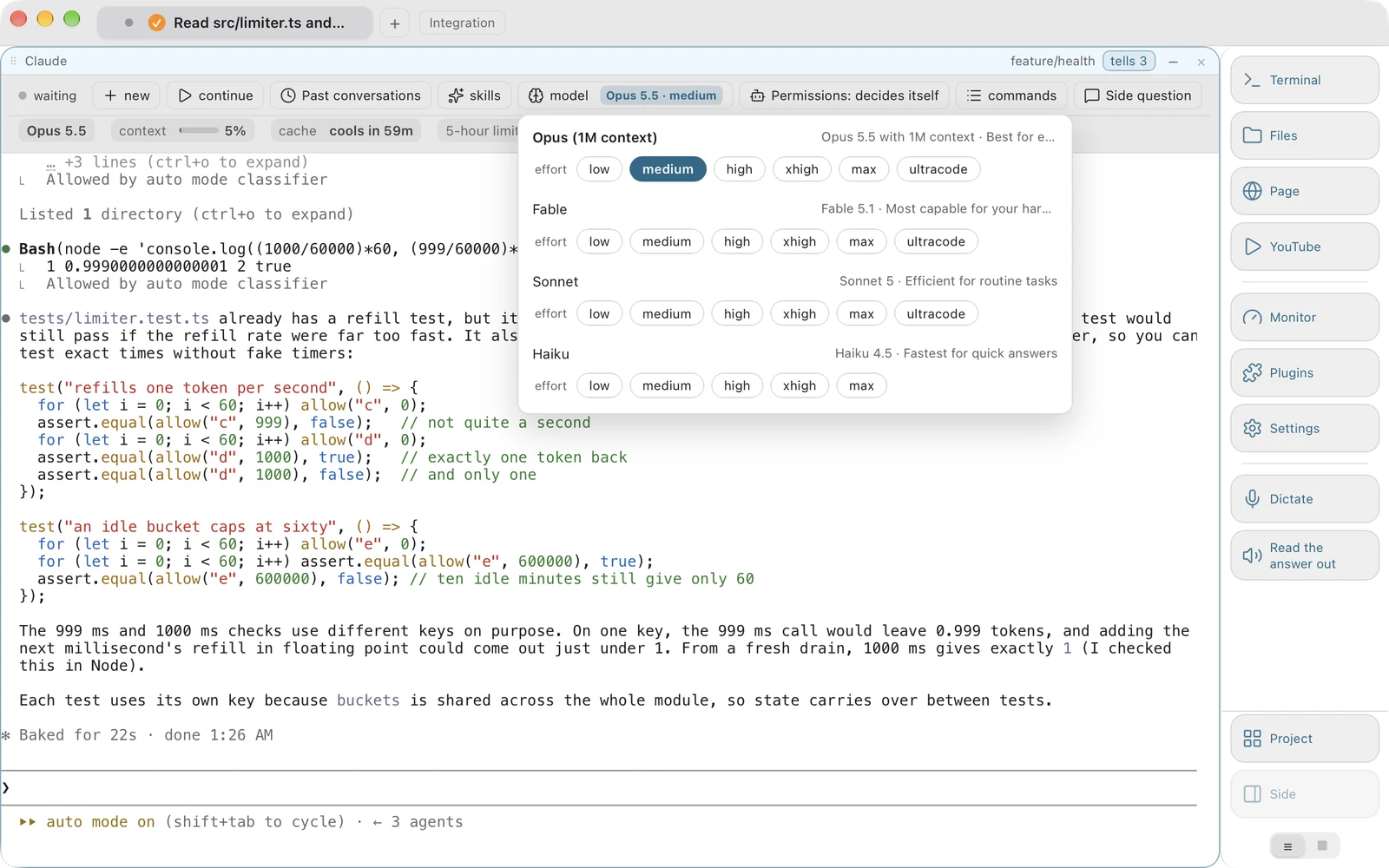
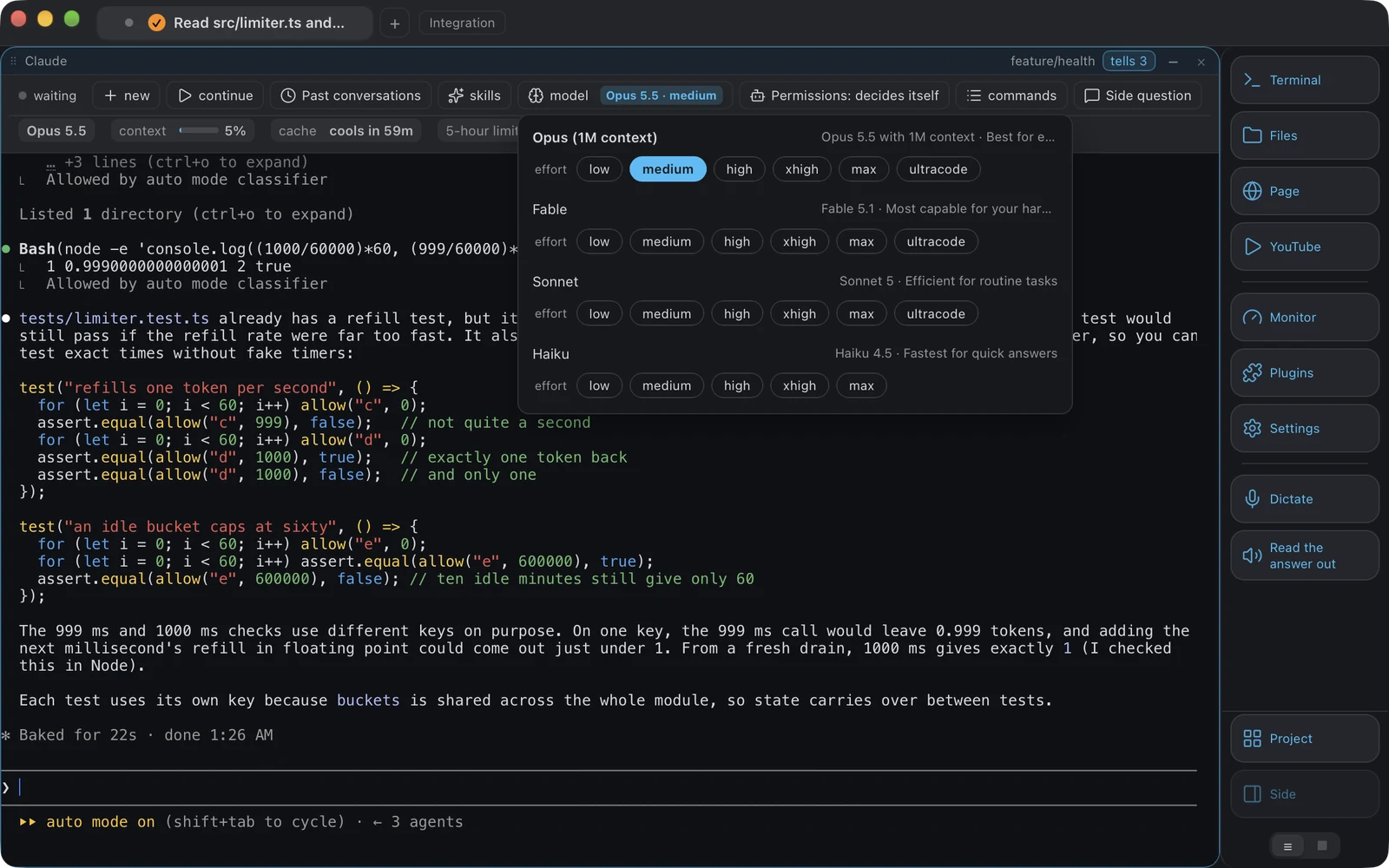
アカウントで使えるモデル
100万トークンのコンテキストを持つOpus、Claude Codeが最後に把握したアカウントで使えるモデル、そしてSonnetとHaiku。それぞれ、対応する思考の深さが付きます。どちらのボタンも「モデル」という単語ではなく値そのものを表示します。エージェント自身のステータス行から読み取っているためで、私たちの思い込みでは、エージェント内でモデルを変更した瞬間に古くなってしまうからです。
-
確認なしで何をしてよいか
Claude Codeのモード: 自分で判断する、編集を受け入れる、すべてのステップで確認を求める、計画のみ。Claude Code自身の画面から読み取り、必要なだけそのキーを押して変更します。私たちの設定が実際の状態とこっそり食い違うことはありません。
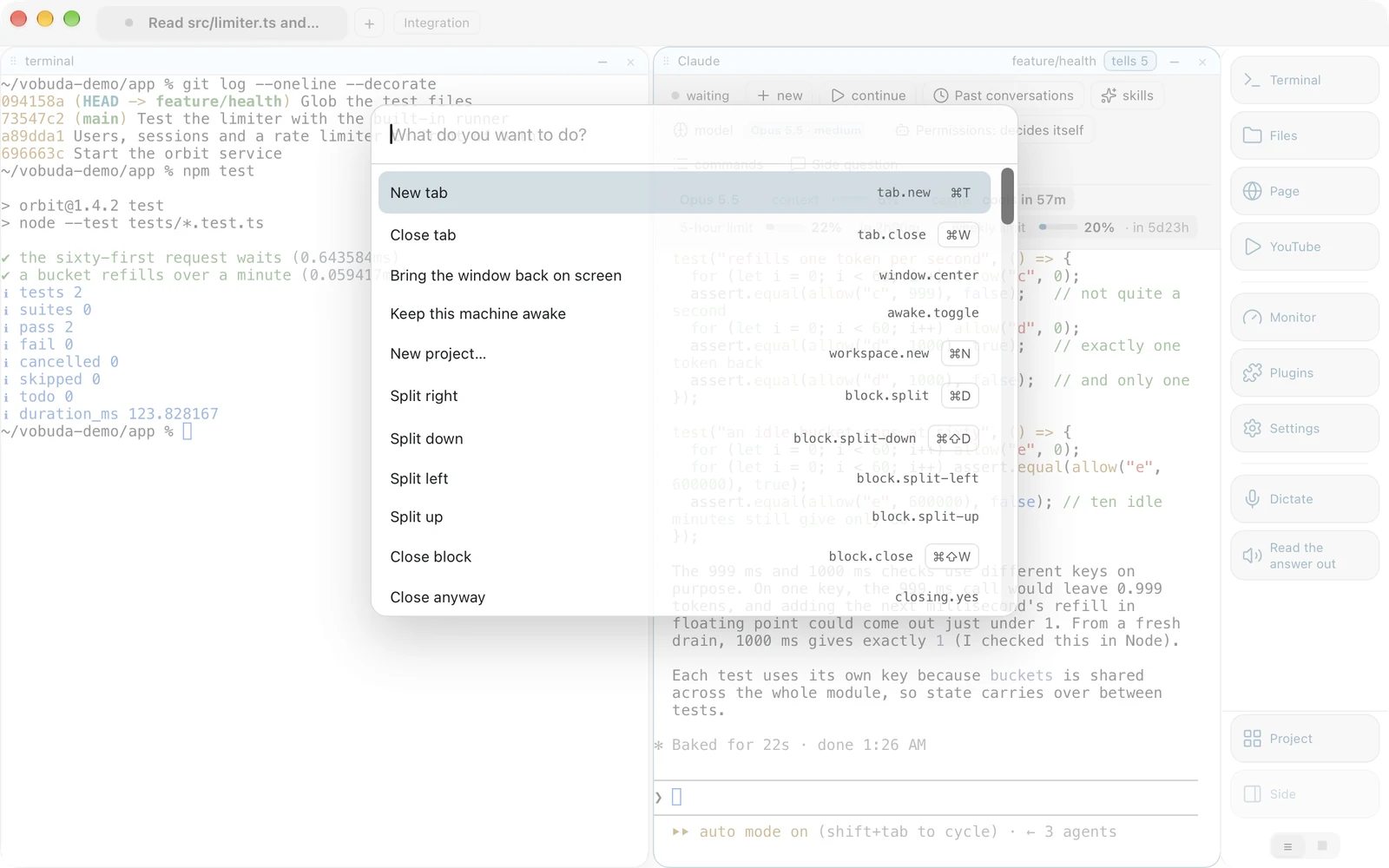
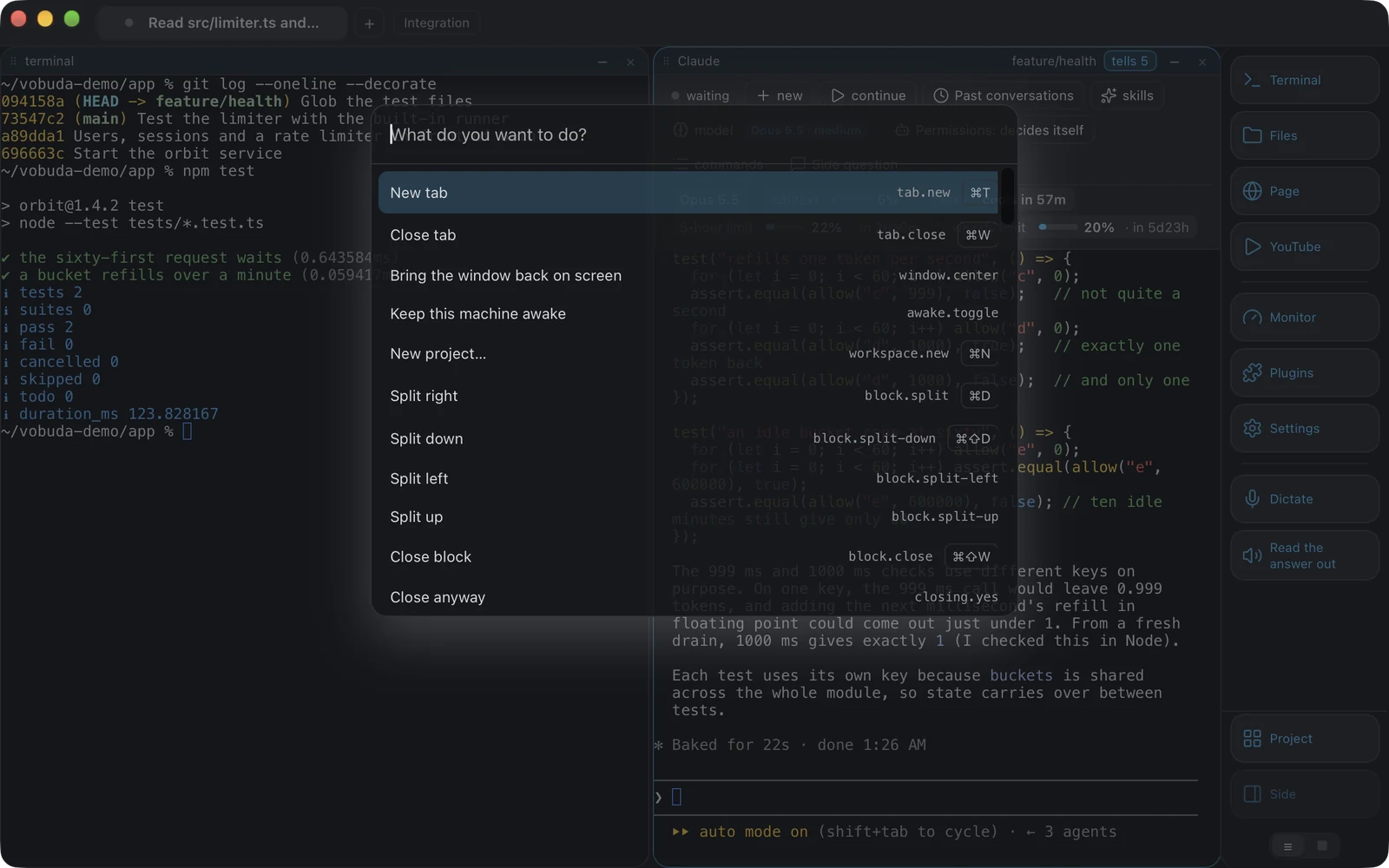
できることすべてを、1つのリストに
アクションがこれだけあると、プログラムの大半は実質的に隠されています。Cmd+Kは「これをして」ではなく「何ができるか」に答える方法です。
-
キーを置き換えるのではなく教える
各行には自分自身のショートカットが表示されます。同じアクションのために2回リストを頼った人は、3回目までにはキーを覚えています。
-
5つ目の辞書ではない
各行はボタン、キー、メニューバー、コマンドラインとまったく同じように、名前でアクションを実行します。あるチェックが、描画するテーブルをコアのリストと双方向で照合していて、存在するのにそこで提供されていないアクションはビルドを失敗させます。
-
同じ集合がテストを動かす
インターフェースのテストは、専用のフックではなくこの辞書を通してプログラム全体を動かします。だからこそコマンドラインは信頼でき、エージェントがウィンドウを再配置してもあなたはそれが何をしたのか正確に読み取れます。
同じ名前が、ウィンドウなしでも動く
すべてのアクションには名前があり、その名前がインターフェースそのものです。キー、ボタン、メニューバー、コマンドリスト、コマンドラインは同じ辞書に到達するので、手で行えることは何でも書き留められます。
-
ポートなし、設定なし
コマンドラインは設定フォルダに小さなファイルを1つ落とすだけで、ウィンドウがそれを拾い上げます。開くポートはなく、最初のコマンドが動く前に設定することも何もありません。
-
だからこそエージェントが操作できる
ブロック内で動くClaude Codeは、あなたが手で入力するのと同じ名前を使って、ウィンドウを分割し、テーマを切り替え、自分の隣にファイルを開き、何をしたかを教えてくれます。特権的なフックは必要ありません。そもそも存在しないからです。
-
だからこそウィンドウは質問に答えられる
vobudaのどのブロックで実行しても、
vobuda stateは実際に開いているものをJSONとして出力します。タブ、その中のブロックと各ブロックで動いているもの、テーマ。朝のレイアウトを元に戻したいスクリプトは、これを読み取って再現します。
      ~/dev/vobuda❯vobuda state
      {"tabs": [{ "title": "site", "blocks": [{ "agent": "claude", "cwd": "/Users/you/site" }] }], "theme": "tokyo-night", …}

      ~/dev/vobuda❯vobuda do block.split-down
      # the same name the key presses and the menu bar item

      ~/dev/vobuda❯vobuda theme catppuccin-mocha
      # the window redraws; the file it read is yours to edit

      ~/dev/vobuda❯vobuda where
      /Users/you/.config/vobuda
    ~/dev/vobuda❯
見ていない間に起きていること
離れていた間
エージェントが停止するたびに、1行が記録されます。どのブロックか、何を頼まれたか、いつ終わったか、どれくらいかかったか。ブロックごとにグループ化され、新しい順に並び、まだ見ていないものには縁に印がつきます。依頼内容はエージェント自身の画面から読み取り、読み取れない場合は空欄のままにします。記録の中の推測は、空白より悪いからです。ウィンドウごとに50件保持されるので、「離れていた間」には「眠っていた間」も含まれます。
使用量の上限と、眠りたがるMac
Claude Codeが使用量の上限で止まり、自分で待機を始めていないときは、バーにClaude Code自身の上限メニューを開くボタンが1つ表示され、待つか続けるかはあなたが選びます。Vobuda自身は何も送信しません。これとは別に、設定または1つのアクションから、30分から12時間まで好きな時間だけMacをスリープさせないようにでき、タブストリップのバッジがその保持を表示し、解除もできます。
行動できるシグナル
終了した、または権限を待っているエージェントは、そのタブのバッジを点滅させ、選んだ音を鳴らし、Vobudaが手前のウィンドウでないときはシステム通知を出します。バッジはウィンドウ内での最初の操作、クリック、キー入力、スクロールで消え、カーソルがバッジの上を通っただけでは消えません。
スクリーンショットを落とすだけ
Finderからファイルをブロックにドラッグすると、そのパスが引用符付きで入力され、すぐ実行できる状態になります。エージェントが動いているブロックにスクリーンショットや画像をドロップすると、その画像がエージェントに渡されます。これはまさにClaude CodeやCodexが画像を受け取りたい形です。画面の隅にあるサムネイルから直接ドラッグでき、先に保存する必要はありません。
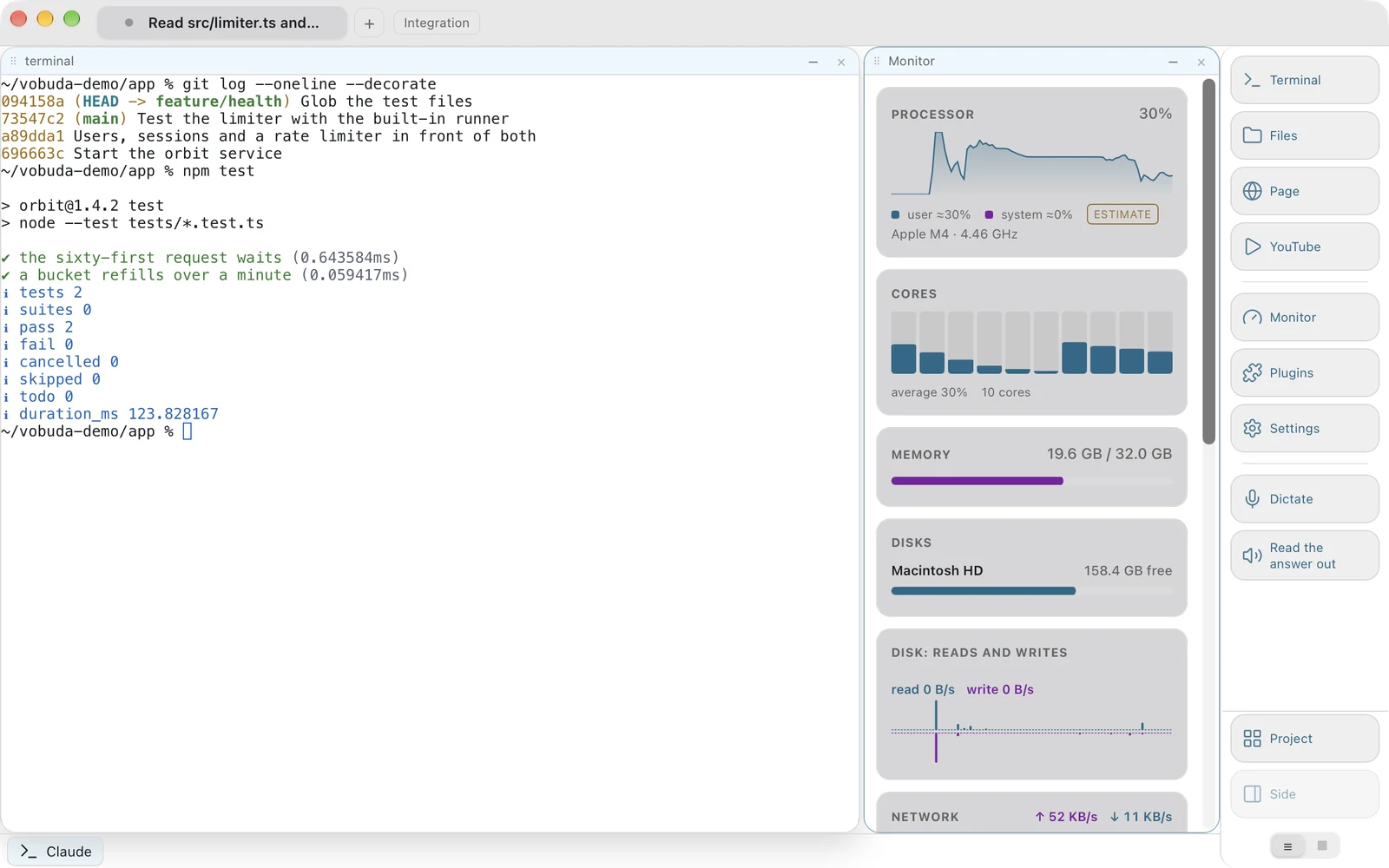
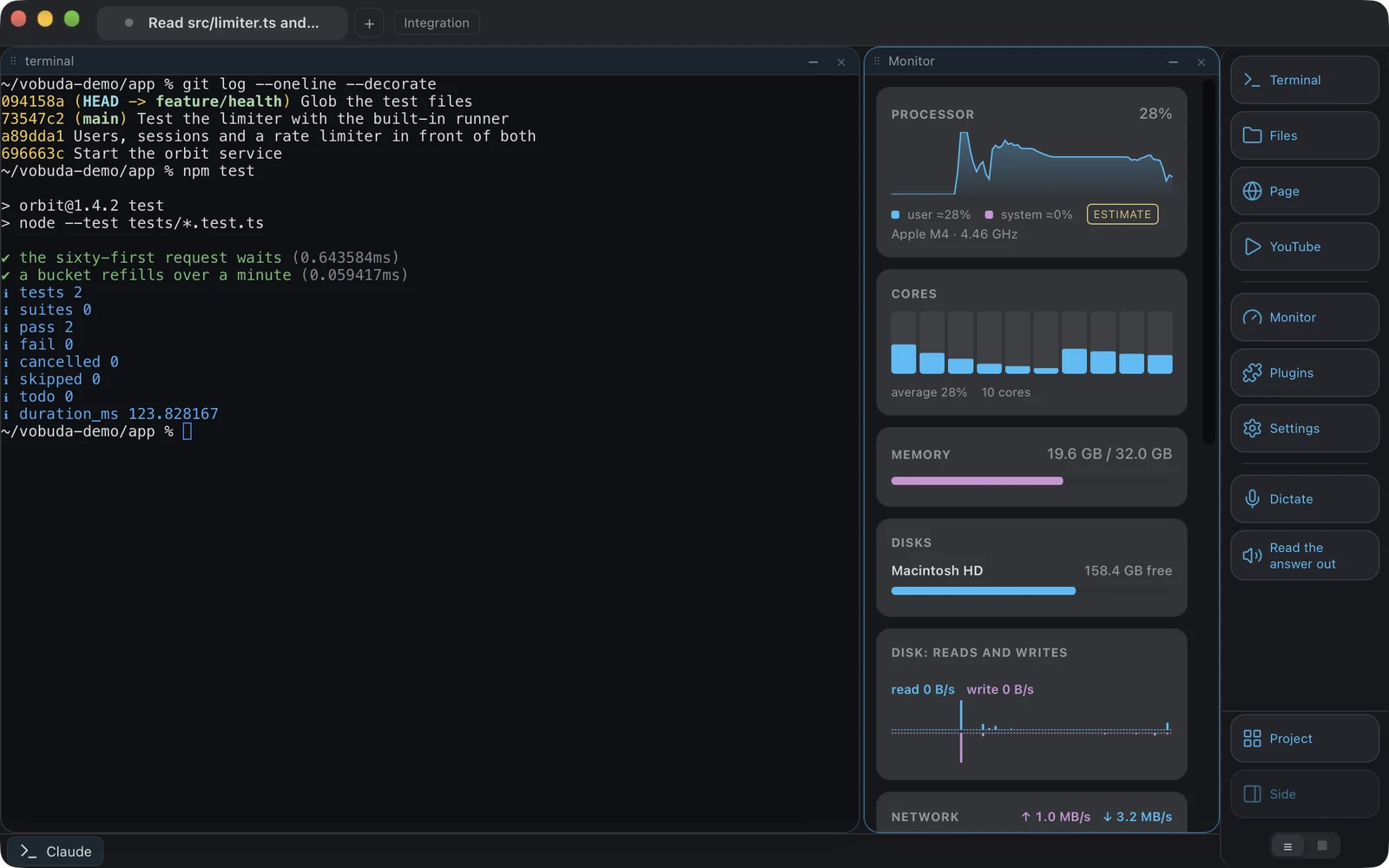
システムモニターも、同じウィンドウの中に
12種類のパネルがあり、どれを表示するかは誰かが一度設計した画面ではなく、ファイルで決まります。
-
数値は自分自身に正直
システムが測定ではなく推定した値はチルダ付きで表示され、存在しないハードウェアは0ではなく値なしとして表示されます。専用GPUのないマシンには、0パーセントを示すGPUパネルは表示されません。
-
両方のアドレスに、それぞれコピーボタン付き
パネルには、インターネットから見えるアドレスと、このマシンが自身のネットワーク上に持つアドレスがその下に表示されます。問い合わせはパネルが画面に表示されている間だけ、約10分に1回(アドレスがまだ分からない間は30秒ごと)行われ、リクエストにはマシンに関する情報は一切含まれません。
-
ドラッグで配置
モニターのパネル、ドックのボタン、エージェントバーの各パーツは、すべて同じジェスチャーでつかんで配置できます。行はその左側のつまみでつかむので、ドラッグが選択したかった単語を奪ってしまうことはありません。
マシンから出ていくもの
ほとんど何もありません。そしてそのそれぞれは、ポリシーの中に埋もれさせるのではなく、はっきり名指しする価値があります。
| 内容 | 送信先 |
|---|---|
| あなたの音声 | システム自身のフレームワークによってマシン上で認識され、オンデバイス認識が優先ではなく必須として要求されます。ネットワークが必要な言語は拒否され、ローカルにインストールする方法が案内されます。 |
| ファイル、設定、履歴 | マシンの外には出ません。アカウントも、当方の同期もありません。外に出る唯一のコピーは、MacがiCloud Driveに置く設定のコピー(標準でオン)で、Appleを経由し、スイッチ1つでオフにできます。 |
| 障害情報 | 発生した場所で記録され、書き込まれる前に個人情報が取り除かれ、あなたが有効にするまではどこにも送信されません。有効にした場合も、送信は最大で1日1回、当方の受信サーバーに対して、このマシン用のランダムな番号だけを添え、名前は送りません。 |
| 1日に1回 | vobudaに新しいバージョンがあるか(vobuda.comまたはGitHubへ)、Claude CodeとCodexにあるか(npmへ)、そしてアドオンのカタログ。 |
| アドレスパネル | 画面に表示されている間、インターネットから見えるアドレスを尋ねる約10分に1回のリクエスト。 |
最後の2つには、あなたやマシンに関する情報は一切含まれません。もう1つのリクエストは、MacでClaude Codeを使っていて、エージェントバーが画面に表示されている間、5分ごとに行われ、Claude Codeがキーチェーンに保存しているサインインを使ってAnthropicにアカウントの上限を問い合わせます。トークンはAnthropicにだけ渡ります。アナリティクスも利用状況レポートもありません。オフにできる設定としてではなく、そもそも存在しないコードとして。すべてのリクエストはプライバシーのページに載っています。
設定をすべてファイルに保存するMacターミナル
組み込みのテーマはバイナリの中にあり、設定フォルダがそれを上書きします。そのためアップデートは、あなたが編集したものを上書きすることなく新しい色を持ち込みます。25個のターミナルパレットが同梱されていて、そのうち2つは色覚特性に対応して作られ、公開前に3種類の色覚特性をシミュレートするテストでチェックされています。テーマ選択画面には、選んでいるテーマのコントラストと、色覚特性のある読み手にとっての色の識別しやすさが表示されます。読めないテーマはテーマとは言えないからです。
29個のウィンドウの外観は、色ではなく形を決めます。角、影、パネルの色、透明度、そしてドックを描画するかどうか。使用中の外観からボタン1つで自分だけの外観を作れ、それはlooksフォルダの中の他のファイルと同じように1つのファイルになります。ある外観が塗ったものは、次の外観がすべて元に戻します。脱げない色を着せられるべきではないからです。
再起動を求めることは一切ありません。設定フォルダは監視されていて、それには今やコアが持つ2つのもの、macOSのメニューバーとドロップダウンウィンドウのグローバルキーも含まれます。あるチェックが設定画面のすべてのヒントを読み、「再起動」という単語があればビルドを失敗させます。
シェルの隣にファイルが開く
パスが出力に現れ、2行だけ変更が必要になります。これまでなら、エディタを開くために離れ、シェルの文脈を失った状態で戻ってくることを意味していました。
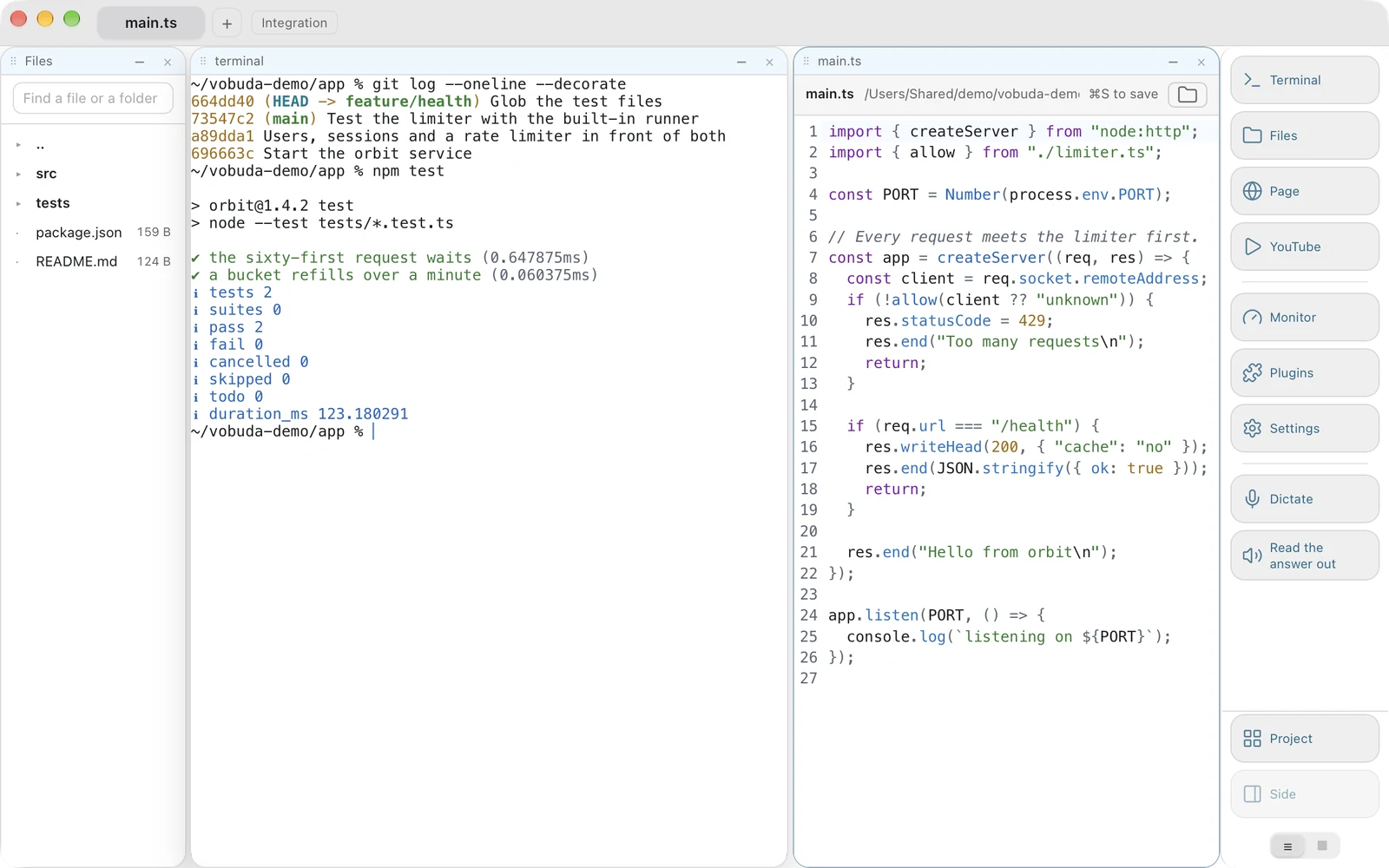
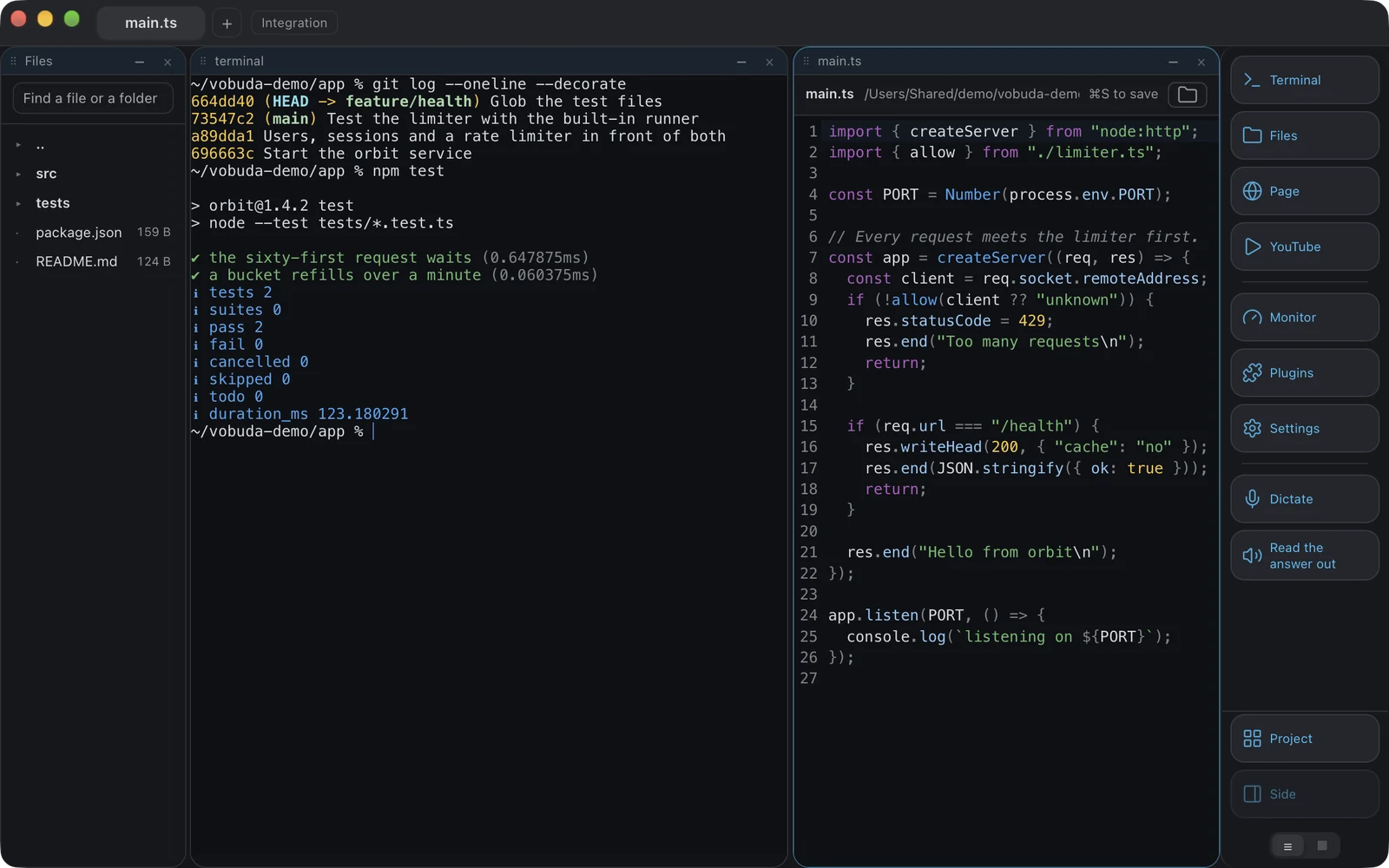
-
保存は意図的
Cmd+Sを押すまで何も書き込まれません。入力するそばから書き込むエディタは、メモアプリの中では良いものですが、実行中のシェルの隣では良くありません。
-
拒否することも、書き込むのと同じくらい重要
開いた後にディスク上で変更されたファイルは上書きされません。バイナリは崩れたテキストとして表示されません。フォルダはそもそも開かれず、編集済みのファイルを閉じるときは確認が入ります。
-
ファイルを見つける
今いるフォルダの下を名前で検索でき、それぞれの結果はどの2つのフォルダに属しているかを示します。名前だけでは2つのindex.tsを区別できないからです。node_modules、.gitなどはスキップされ、2文字未満では何も検索しません。
実際に読める色
25個のパレット、29個のウィンドウの外観、そして両方について本当のことを教えてくれる選択画面。
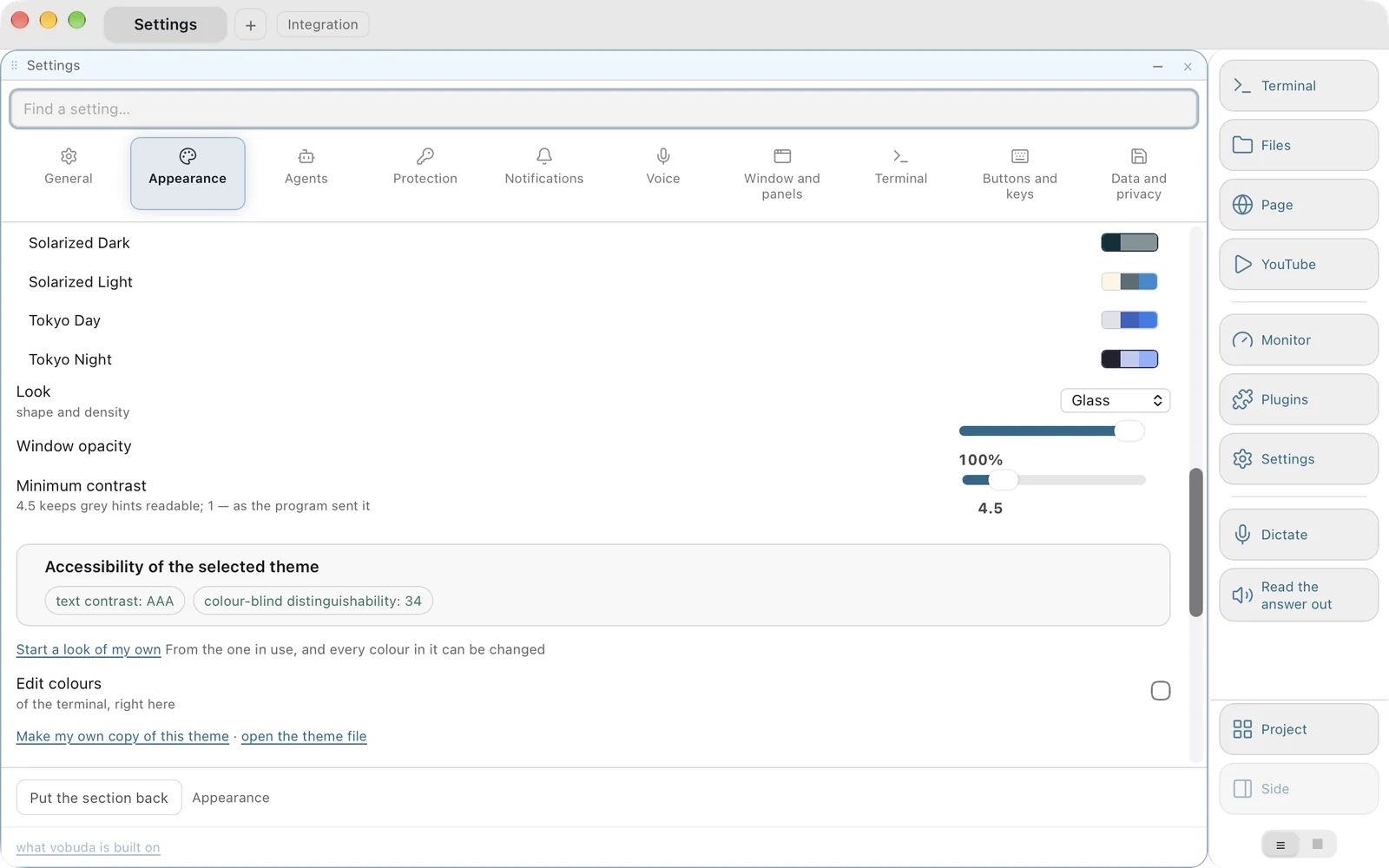
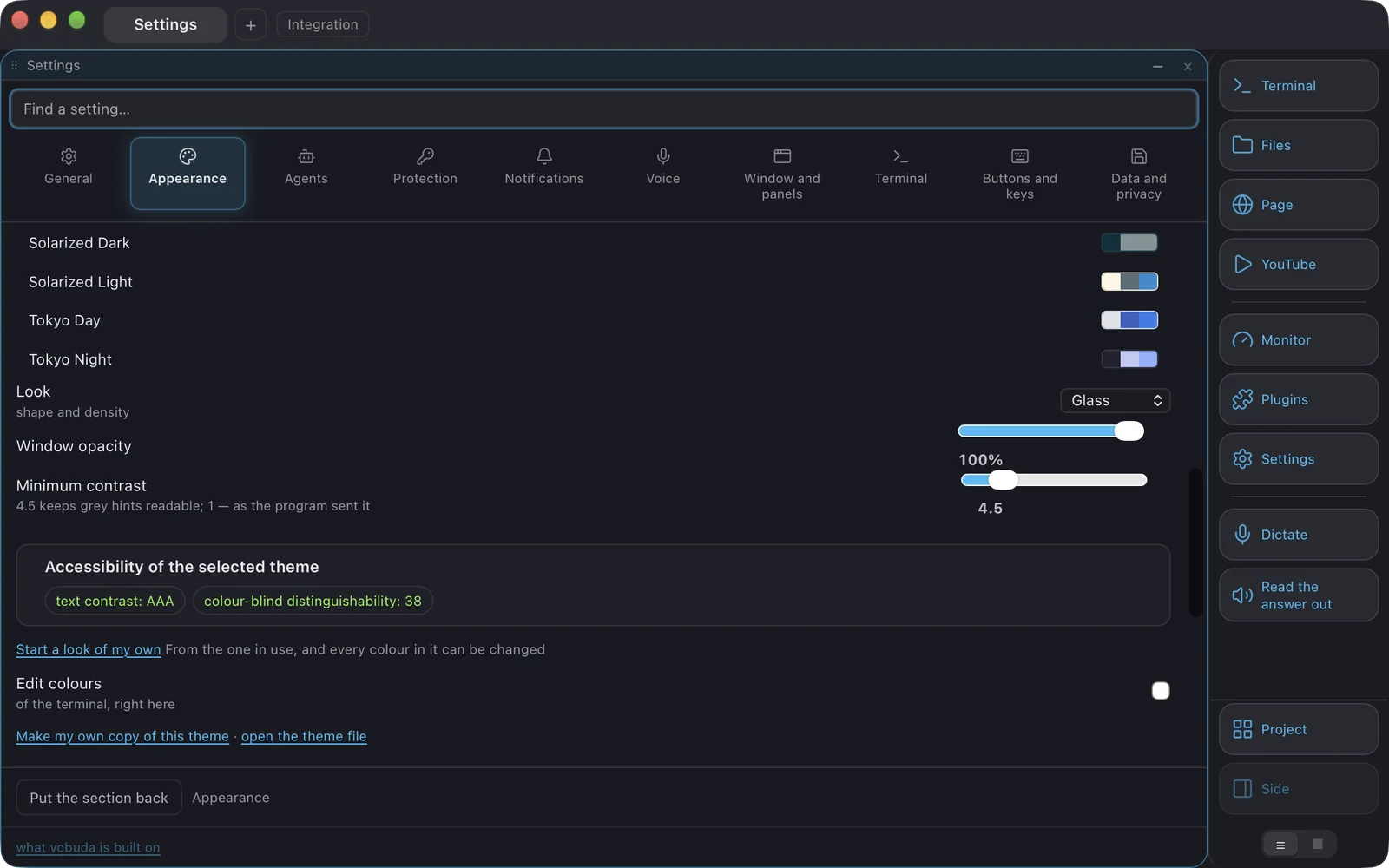
-
色覚特性向けに作られた2つのパレット
公開前に3種類の色覚特性をシミュレートするテストでチェックされています。読めないテーマはテーマとは言えません。
-
自分で作る見た目
使用中の見た目から始めて、そのセクション自体で色を編集すれば、それはlooksフォルダの中の他のファイルと同じように1つのファイルになります。ある見た目が塗ったものは、次の見た目がすべて元に戻します。
-
再起動を求めることは一切ない
設定フォルダは監視されていて、それにはコアが持つmacOSのメニューバーとドロップダウンウィンドウのグローバルキーも含まれます。あるチェックが設定画面のすべてのヒントを読み、「再起動」という単語があればビルドを失敗させます。
そして、ウィンドウが保持すべきその他すべて
ブロックはブロックです。ウィンドウが1つを保持する方法を知っていれば、どれでも保持できます。全員のものにするには大きすぎるものは、vobuda自身のカタログのアドオンとして提供され、1回の操作で丸ごとインストール・削除できます。Designは、動いているページを指し示して何を変えるかを伝えるためのもの、Directorは、会議を開き、仕事に必要なエージェントを採用して、結果を渡してくれるマネージャーです。
シェルの隣に開くファイル
227種類のファイル用の配色は、ターミナル自身のテーマから取られていて、開いたファイルがそれを開いたシェルの隣にふさわしく見えます。プロジェクト全体を横断する検索、名前の一部を入力して開くファイル、複数のカーソル。Cmd+Sを押すまで何も書き込まれず、足元でディスク上で変更されたファイルは上書きされず、バイナリはノイズとして表示される代わりに拒否されます。
できることすべてを、1つのリストに
Cmd+Kはすべてのアクションを、入力して絞り込めるリストとして開きます。文字は順番通りにマッチするので、「spld」で「Split down」が見つかり、各行には自分自身のショートカットが表示されます。これがキーを覚える場所です。あるチェックが、そのリストをコアの辞書と双方向で照合していて、存在するのにそこで提供されていないアクションはビルドを失敗させます。
クエイクウィンドウ
グローバルキーを1つ設定すると、画面上部からターミナルが降りてきます。同じキーで隠れ、呼び出した場所にフォーカスが戻ります。自分で選ぶまでキーは設定されていません。
ブロックとしてのWebページ
ページは他のものと同じようにレイアウトの中に開き、独自のアドレスバー、ブックマーク、ホームページを持ち、セッションと一緒に戻ってきます。エージェントのブラウザがどこで開くかはあなたが決められます。
答えを読み上げる
Macでは、Cmd+Shift+Rが、システム自身の音声でエージェントの最後の答えを読み上げます。読み上げられるのは答えであって画面ではありません。装飾、スピナー、ヒントバーはスキップされ、パスはファイル名になり、読み上げはその答えを生成したコマンドで止まります。
プロジェクト
プロジェクトとは、独自のタブ、独自のフォルダ、独自のテーマ、独自のドックを持つウィンドウのことで、workspacesフォルダ内の1つのファイルとして保存され、設定、メニュー、コマンドラインから開けます。
一目で分かる概要
- プラットフォーム
- macOS 10.15以降。Apple siliconとIntelそれぞれ専用のパッケージがあり、インストールコマンドが適切な方を自動で選びます。LinuxはIntel/AMDとARM向けの.debまたはAppImage
- 価格
- 無料。個人利用でも商用利用でも
- アカウント
- 不要
- 構築技術
- Rust、Tauri 2、React 19、xterm.js。標準ではテキストとして描画し、GPU描画はオプション
- 設定
- ~/.config/vobuda内の読めるJSON、ホットリロード対応、10セクションと、すべての設定を対象にした検索
- インターフェース
- 40言語対応。右から左に書く言語も含み、それぞれにガイド付き
- テーマ
- 25個のターミナルパレット、29個のウィンドウの外観、自作可能なモニタースキン
- インストール
- Macでは1行で、新しいMacならパスワード不要。Linuxでは.debまたはAppImage
- 署名
- Apple Developer ID、公証済み・ステープル済み
- ソース
- 非公開。ライセンスを参照
インストール前に人々が尋ねる質問
Vobudaは無料ですか?
はい、個人利用だけでなく商用利用でも無料です。試用版も、有料プランも、作成すべきアカウントもありません。ライセンスで許可されていないのは、プログラムを他人に渡すこと、つまりコピーの配布、販売、サービスとしての提供、分解です。
Vobudaはオープンソースですか?
いいえ。無料ですが非公開です。配布されるのはビルドであり、ソースは公開されていません。公開リポジトリにはREADME、変更履歴、ライセンス、このページの図版が含まれています。
開くときmacOSが警告を出しますか?
いいえ。ビルドはApple Developer IDで署名され、公証も受けています。インストーラーはステープルされているため、一度も見たことのないMacでも警告なしで開けます。以前のバージョンは独自の証明書で署名されていて警告が出ていましたが、それは0.1.1で終わりました。
Intel Macでも動きますか?
はい。Apple silicon用とIntel用のパッケージが別々にあり、インストールコマンドが自動で適切な方を選びます。最低要件はmacOS 10.15です。
使うのにClaude CodeやCodexが必要ですか?
いいえ。まずターミナルであり、初回起動時に2つの簡単な質問に答えたあと、1つのシェルブロックだけで開きます。エージェントバーは、ブロック内でエージェントが動いているときにだけ現れ、それより前には現れません。
Claude Codeに最も適したターミナルは何ですか?
本当の問いは、ターミナルがエージェントの状態をどう扱うかです。Vobudaは、Claude Code自身のセッション、スキル、モデル、思考の深さ、権限モードを読み取り、ブロックの上のバーに表示します。そのため何も入力したり覚えたりする必要がありません。何もプロキシされず、何も再実装されません。裏にあるのは、あなたのスキル、あなたの記憶、あなたの権限を持つ本物のClaude Codeです。
LinuxやWindows版はありますか?
Linuxには対応しています。ダウンロードページに、Intel/AMDとARM向けの.debとAppImageがあり、Ubuntu 22.04以降、Debian 12以降、Fedora 36以降、openSUSE Leap 15.6以降で使えます。音声入力と読み上げはmacOSのみです。Windows版はなく、その時期もお伝えできません。
ネットワークに何を送信しますか?
1日に1回、vobuda、Claude Code、Codexに新しいバージョンがあるかを尋ね、アドオンのカタログを取得します。アドレスパネルが画面に表示されている間は、インターネットから見えるアドレスを尋ねます。MacでClaude Codeを使っている場合、エージェントバーが画面に表示されている間は、5分ごとにClaude Code自身のサインインでAnthropicにアカウントの上限を問い合わせます。不具合レポートは、オンにした場合にだけ送信されます。アナリティクスも利用状況レポートもなく、プライバシーのページにすべてのリクエストが載っています。
1行でインストールでき、同じ行でアップデートできる
アカウントもサインインも不要、動く前に設定することも何もありません。あるいは署名済みパッケージを取得してダブルクリックしてください。
curl -fsSL https://vobuda.com/install.sh | sh