Apple Terminalの代わりとしてのVobuda
Terminal.appはMacに最初から入っていて、無料で、すぐ起動し、変な挙動をすることもありません。乗り換える理由の大半は一つに集約されます。エージェントがウィンドウの中に常駐するとどうなるか、という点です。
Terminal.appが得意なこと
Terminal.appは過小評価されています。システムに標準搭載され、Appleがメンテナンスし、起動は一瞬で、プロファイルと分割ペインにも対応していて、誰かの作業内容を失わせたこともありません。たまにコマンドを打つ程度なら十分すぎるほどで、何かを別途インストールする理由はありません。
ターミナルの利用が週に数回のコマンド程度なら、ここで読むのをやめて構いません。このページに書かれていることは、その用途では何もダウンロードする価値がありません。
両者の違い
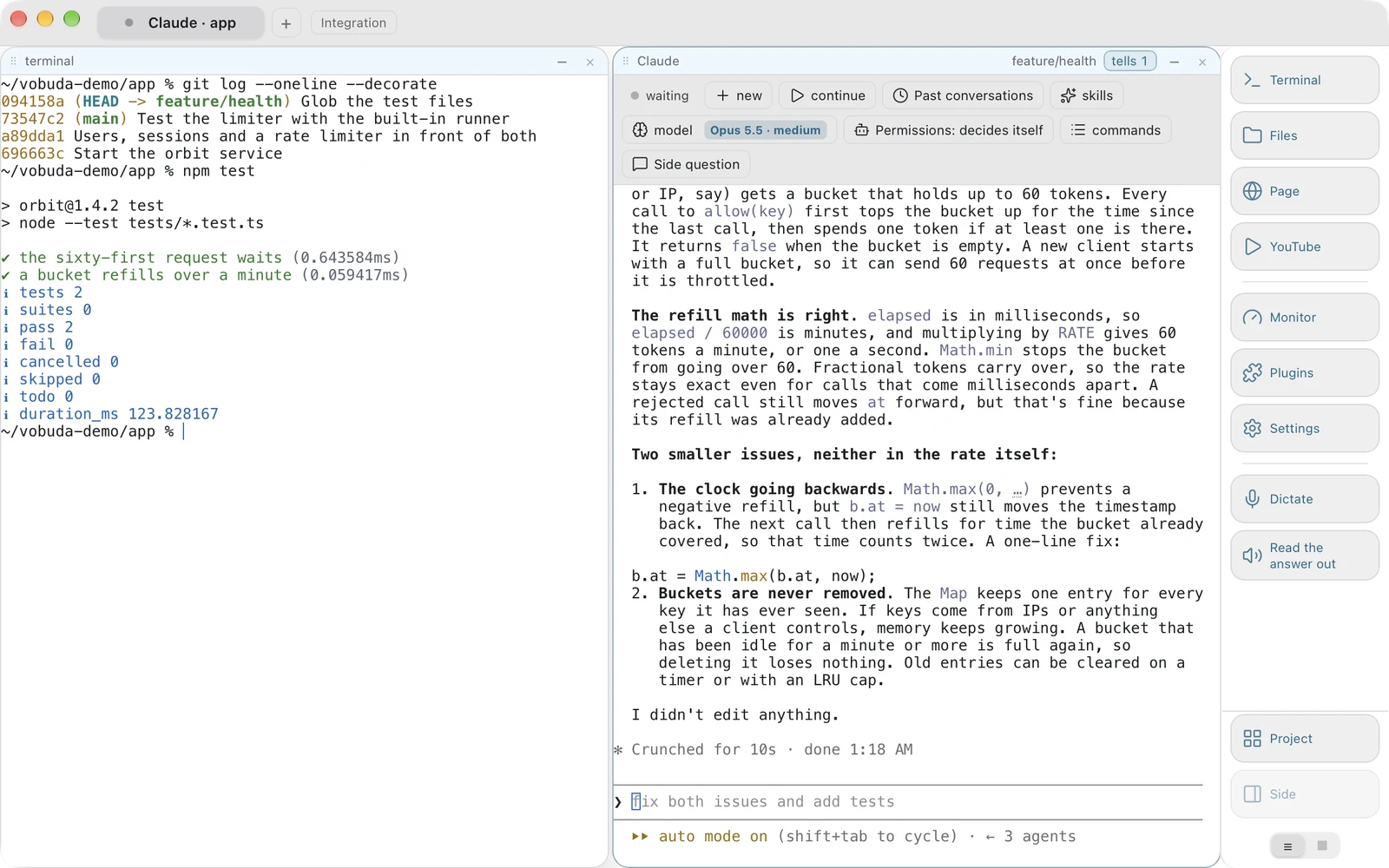
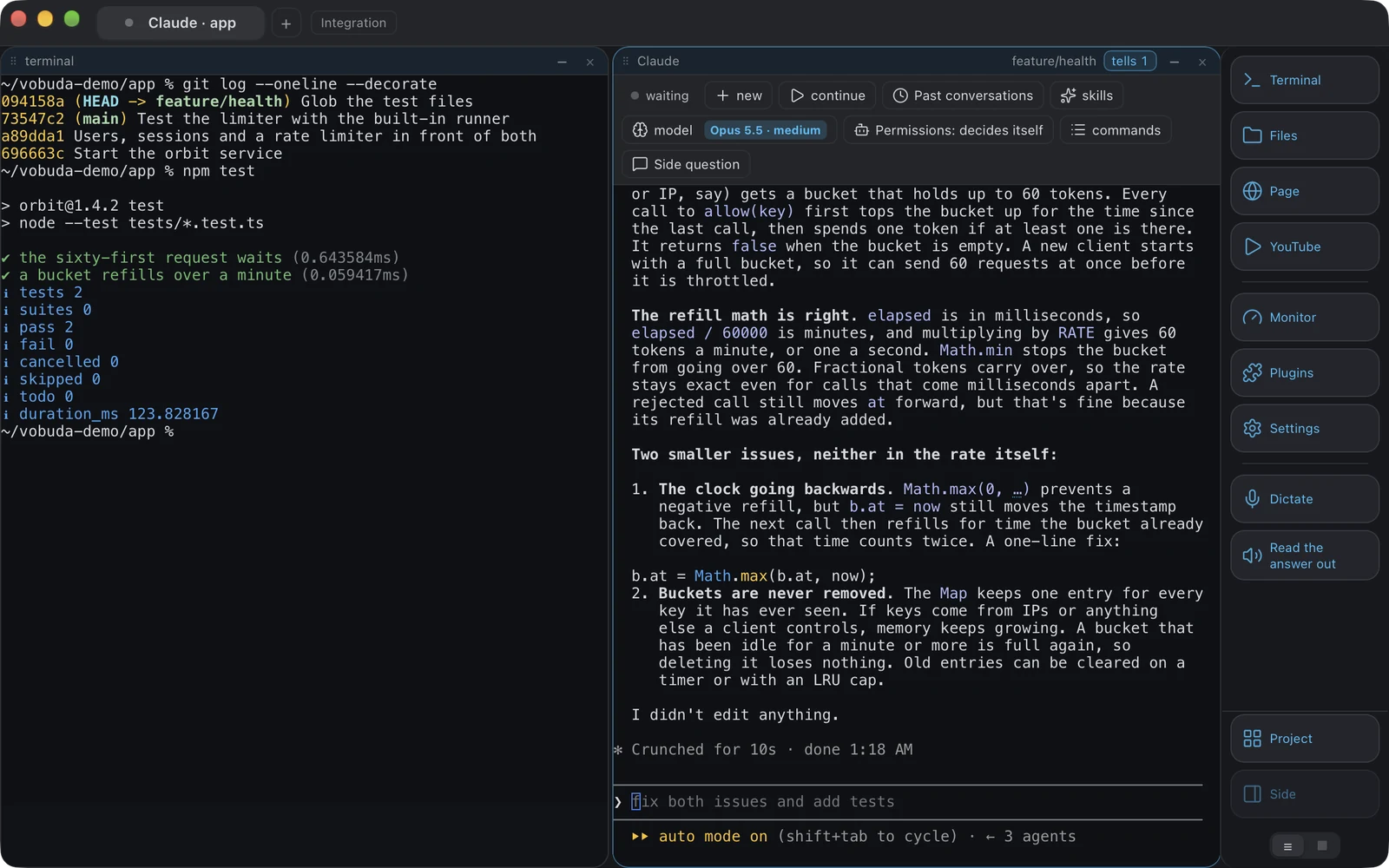
-
持ち運べる設定
Terminal.appは設定を環境設定に保存し、プロファイルをシステムファイルとしてエクスポートします。Vobudaはすべてを~/.config/vobudaに人が読めるJSONとして保存し、テーマ、外観、スキン、Dock、ショートカットのセットごとに1ファイルなので、設定一式をgitで管理でき、1つのアーカイブから新しいMacに復元できます。
-
ウィンドウが保持するのはシェルだけではない
Vobudaのブロックは、ターミナル、編集中のファイル、ファイルパネル、Webページ、画像、PDF、Markdownページ、差分(diff)、システムモニター、設定画面、アドオンのパネルのいずれにもなり、すべて同じルールで分割・ドラッグ・リサイズできます。ブロックを別のタブにドラッグしても、シェルは動いたまま着地します。
-
エージェント
Terminal.appでClaude Codeを動かすこと自体は問題なくできますが、状態は見えないままです。Vobudaはその上にコントロールバーを重ね、セッション、スキル、スラッシュコマンド、モデル、思考の深さ、権限モードを表示し、停止するたびに1行記録し、あなたが決めた時間だけMacをスリープさせないこともできます。
-
Terminal.appにあってVobudaにないもの
すでにインストール済みで、OSベンダー自身がメンテナンスしていて、サードパーティ製アプリがメンテナンスを終えた後もそこにあり続けます。これは小さな話ではありません。
設定はどこに保存されるか
この比較で一番正直な答えが出る項目です。どちらのサンプルも同じ4項目を設定しています。書体、サイズ、配色、透明度です。
$ defaults read com.apple.Terminal "Window Settings"{ Basic = { "Font" = <62706c69 73743030>; "ProfileCurrentVersion" = "2.07"; };} # 書体はプロパティリスト内のバイナリの塊です。{ "theme": "tokyo-night", "term": { "font": "JetBrains Mono", "fontSize": 13 }, "window": { "opacity": 0.96, "quakeKey": "cmd+`" }} # themes/、keys.json、skins/も同じフォルダの中にあります。# あなたに関する情報が他の場所に書き出されることはありません。並べて比較
2026年9月時点の内容です。それ以降に変わった点については、それぞれの公式サイトが正しい情報源です。
| vobuda | Terminal.app | |
|---|---|---|
| 対応プラットフォーム | macOS 10.15以降、Linux | macOS、標準搭載 |
| ソース | 非公開、無料 | 非公開、macOSの一部 |
| アカウント | 不要 | 不要 |
| 設定 | 人が読めるJSONファイル、ホットリロード対応 | 環境設定とエクスポートしたプロファイル |
| エージェント用コントロールバー | あり | なし |
| ブロック | ターミナル、エディタ、ファイル、Webページ、モニター、設定 | ターミナル、タブと分割ペイン付き |
| システムモニター | 12種類のパネル | なし |
| シェル横のエディタ | 227種類のファイル形式 | なし |
| コマンドラインからの操作 | 名前指定であらゆる操作が可能 | AppleScript |
| 対応言語 | 40言語、各言語にガイド付き | システムの対応言語 |
Vobudaについての記載内容は、このサイトのビルドで実際に確認できます。比較対象を1ページにまとめた一覧も参照してください。
Terminal.appとVobuda、率直に聞く
Terminal.appで十分ですか?
軽い用途がほとんどなら十分ですし、すでにインストール済みです。乗り換える理由があるとすれば、それはエージェント、バージョン管理できる設定、そしてモニターとエディタが同じウィンドウにある点についてです。
Vobudaを既定のターミナルにできますか?
macOSにはシステムレベルの既定ターミナル設定がなく、FinderはTerminal.appに固定で紐づいています。代わりに使えるのがvobuda://open?path=/some/pathというURLスキームで、Finderの操作やスクリプト、他のアプリからそのフォルダでタブを開けます。
Macが重くなりませんか?
Mac用パッケージは約10MBで、チップごとに別々に用意されています。初回起動時に2つの簡単な質問に答えると、ターミナルブロック1つだけで開きます。モニター、エディタ、ファイルパネル、Webブロックは、開いたときにしか存在しません。
このページを読むより10分試すほうが確実な比較になります
インストールは1行で完了し、起動時はターミナルブロック1つだけで、何も持っていかれません。
curl -fsSL https://vobuda.com/install.sh | sh