VobudaとGhostty、並べてみる
Ghosttyは、余計な機能を付け足さずに速さとネイティブな操作感を求める人が移行してくるターミナルです。Vobudaは同じウィンドウに対して違うものを求めています。
Ghosttyの得意なところ
Ghosttyは非常に高速で、macOS上で正真正銘ネイティブに動き、ターミナルの正確さに人一倍こだわりを持つ人物によって作られています。設定はプレーンテキストのファイル、寛容なライセンスのオープンソース、アカウント登録を求めたことは一度もなく、意図的に機能を絞り込んでいます。ターミナルがすべきことを極めて高い水準でこなし、それ以上は手を出しません。
その割り切りこそが長所であり、このページを読んで「自分はこのままでいい」と正しく判断する人が出てくる理由でもあります。Macらしい操作感を保ちながら、最も速く、最もすっきりして、余計な思想を押しつけないターミナルが欲しいなら、Ghosttyはかなり有力な答えです。
両者の違い
-
節度か、それとも広がりか
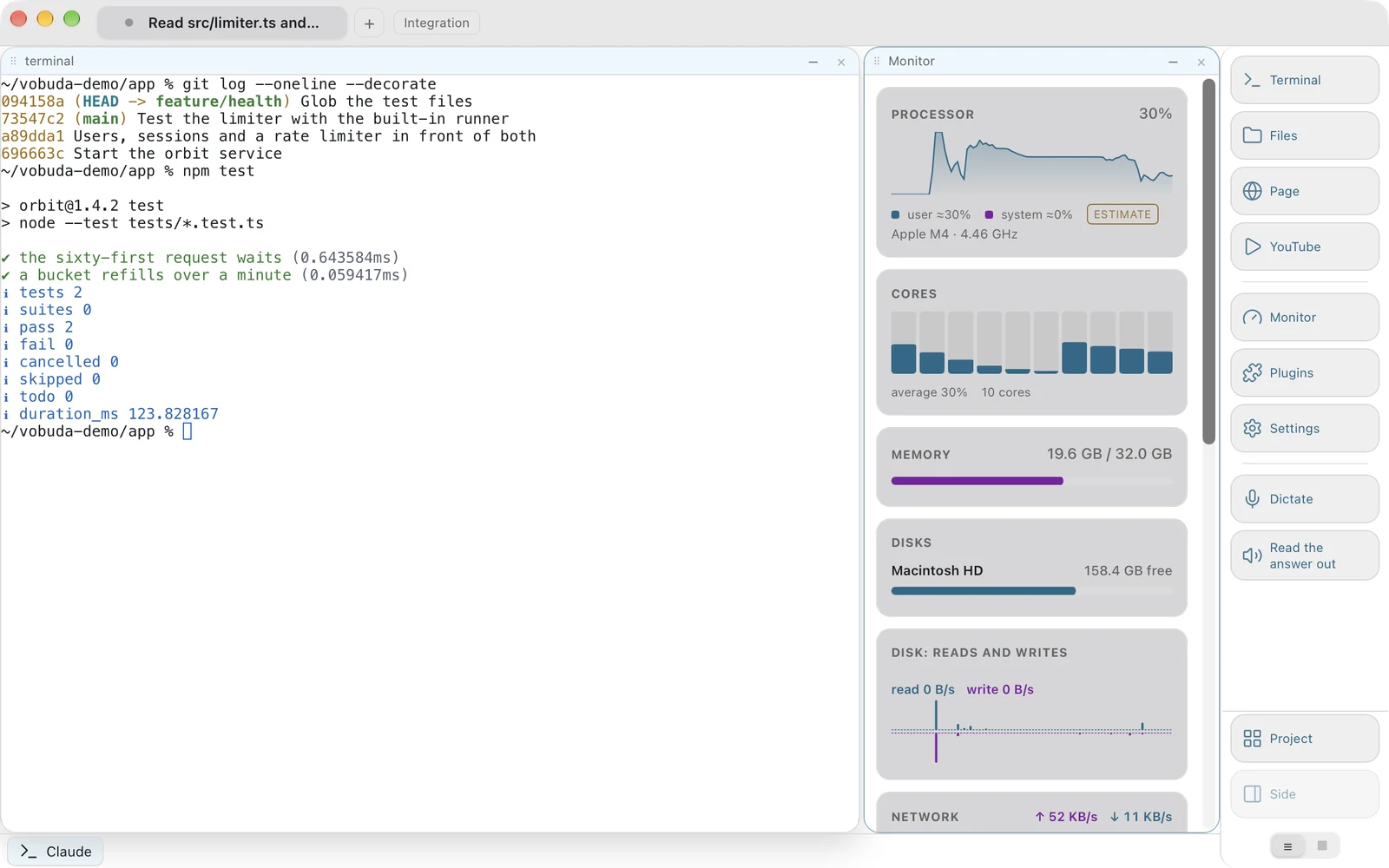
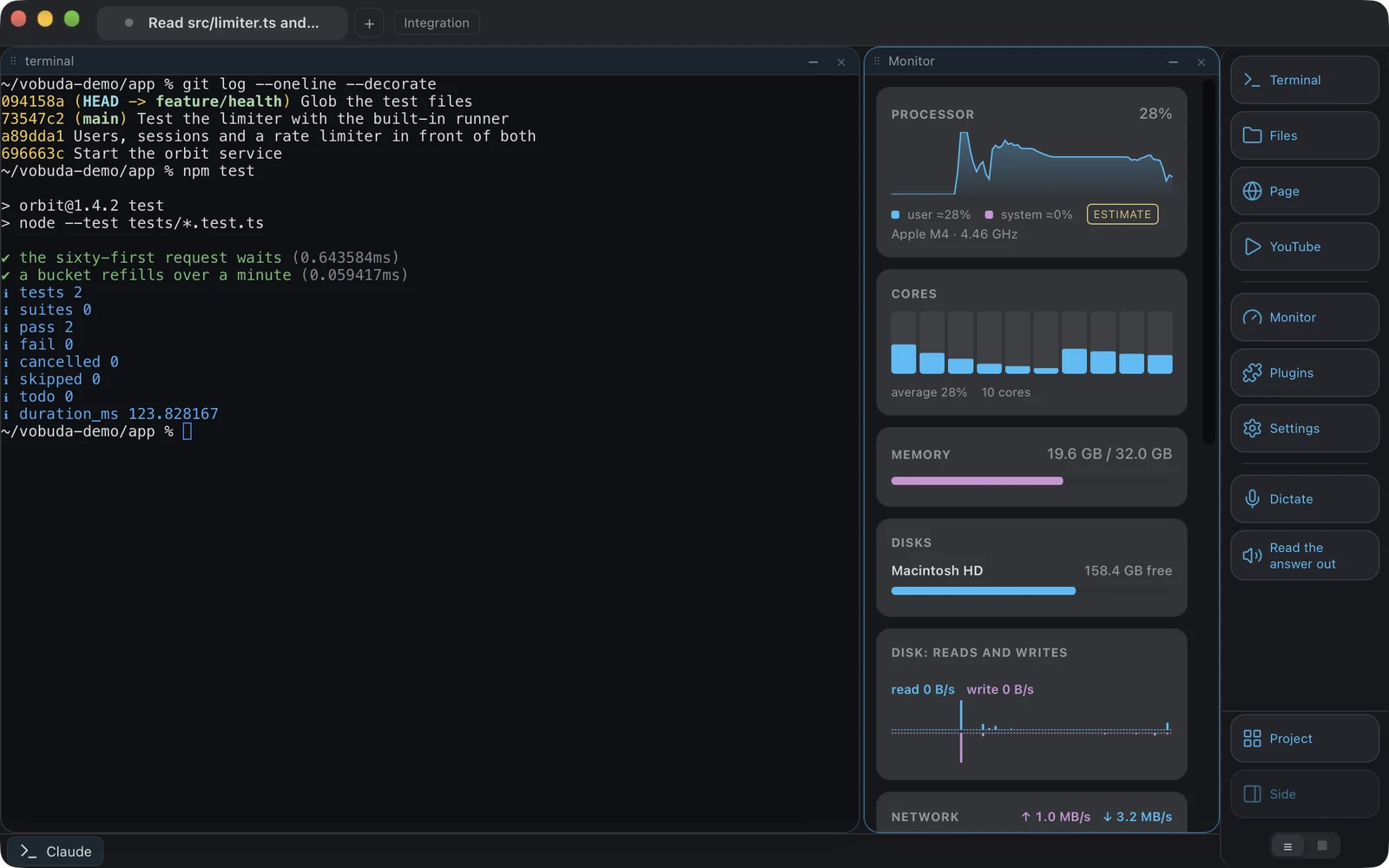
Ghosttyは一線を引き、ターミナルの側にとどまります。Vobudaはその線を別の場所に引いています。ブロックはターミナル、編集中のファイル、ファイルパネル、Webページ、画像、PDF、Markdownページ、差分(diff)、システムモニター、設定画面、アドオンのパネルのいずれにもなり得ます。ウィンドウがブロックの保持の仕方さえ知っていれば、どんな種類のブロックでも保持できるからです。それが長所なのか気を散らすものなのかは本物の問いで、正直な答えは働き方次第で変わります。
-
エージェント
Ghosttyはどんなターミナルとも同じように、エージェントを単なるプログラムとして走らせます。Vobudaはそのエージェント自身のセッション、スキル、モデル、思考の深さ、権限モードを読み取り、マウスで操作できるメニューとして描き出し、エージェントが停止するたびに行を積み上げていくので、3つのうちどれが自分の対応待ちなのかが一目でわかります。
-
設定
どちらも設定を自分が所有するファイルに置いている点が、最も一致している部分です。Ghosttyは1つのプレーンテキスト設定ファイルを使います。Vobudaはテーマ、外観、スキン、ドック、エージェント、ショートカット集ごとに1ファイルずつのJSONフォルダを使い、プログラムの実行中も監視され、1つのアーカイブから別のMacに復元できます。
-
ソース
Ghosttyはオープンソースで、コードを読んで自分でビルドできます。Vobudaは非公開です。無料ではありますが、配布されるのはビルド済みのものだけです。ソースを読めることが自分にとって重要なら、それはVobudaにとって本物の弱点であり、そう評価されて当然です。
設定はどこに置かれるか
この比較を最も正直に言い表す短い答えです。どちらのサンプルも同じ4項目を設定しています。書体、サイズ、色、透明度です。
font-family = JetBrains Monofont-size = 13theme = tokyonightbackground-opacity = 0.96keybind = cmd+d=new_split:right{ "theme": "tokyo-night", "term": { "font": "JetBrains Mono", "fontSize": 13 }, "window": { "opacity": 0.96, "quakeKey": "cmd+`" }} # themes/、keys.json、skins/ は同じフォルダの中に並んでいる。# 自分に関する情報が他の場所に書かれることはない。並べて比較
2026年9月時点の内容です。それ以降に変わった点については各公式サイトが正となります。
| vobuda | Ghostty | |
|---|---|---|
| 対応プラットフォーム | macOS 10.15以降、Linux | macOS、Linux |
| ソース | 非公開、無料 | オープン、MIT |
| アカウント | なし | なし |
| 設定 | 読みやすいJSONのフォルダ、ホットリロード対応 | プレーンテキストの設定ファイル |
| エージェント操作バー | あり | なし |
| ブロック | ターミナル、エディタ、ファイル、ウェブページ、モニター、設定 | ターミナル、分割とタブ付き |
| システムモニター | 12種類のパネル | なし |
| 音声機能 | 音声入力と読み上げ、オンデバイス、macOSのみ | なし |
| 対応言語数 | 40言語、各言語にガイド付き | 公式サイトを確認 |
| テーマ | 25パレット、うち2つは色覚特性向けに設計 | コミュニティ由来の多数のセット |
Vobudaについてここで述べていることはすべて、このサイトのビルドで確認できます。全体を1ページで見る比較表も参照してください。
Ghosttyとvobuda、率直に聞く
GhosttyはVobudaより速い?
おそらく、処理速度そのものではそうです。Ghosttyは速さを中心に作られており、Vobudaはエージェントの状態を保持することを中心に作られています。Vobudaはxterm.jsでテキストを描画し(GPU描画はオプション)、速度が不満点になったことは一度もないほど十分に速いですが、ベンチマークの数字が判断基準なら、ご自身のマシンで実際に計測してみてください。
Ghosttyは無料?
はい、しかもオープンソースです。Vobudaも料金は無料ですが、ソースコードは公開されていません。
どちらを選べばいい?
ターミナルだけが欲しいならGhosttyです。1日の大半をClaude CodeやCodexに作業を任せ、返ってきた結果を読むことに費やしているなら、Vobudaの余分な画面はその手間に見合います。
このページより10分試すほうが良い比較になる
インストールは1行、起動するとターミナルブロックが1つ開くだけで、何も差し出す必要はありません。
curl -fsSL https://vobuda.com/install.sh | sh