A Mac-terminál, amely megmutatja, mit csinál az ügynököd
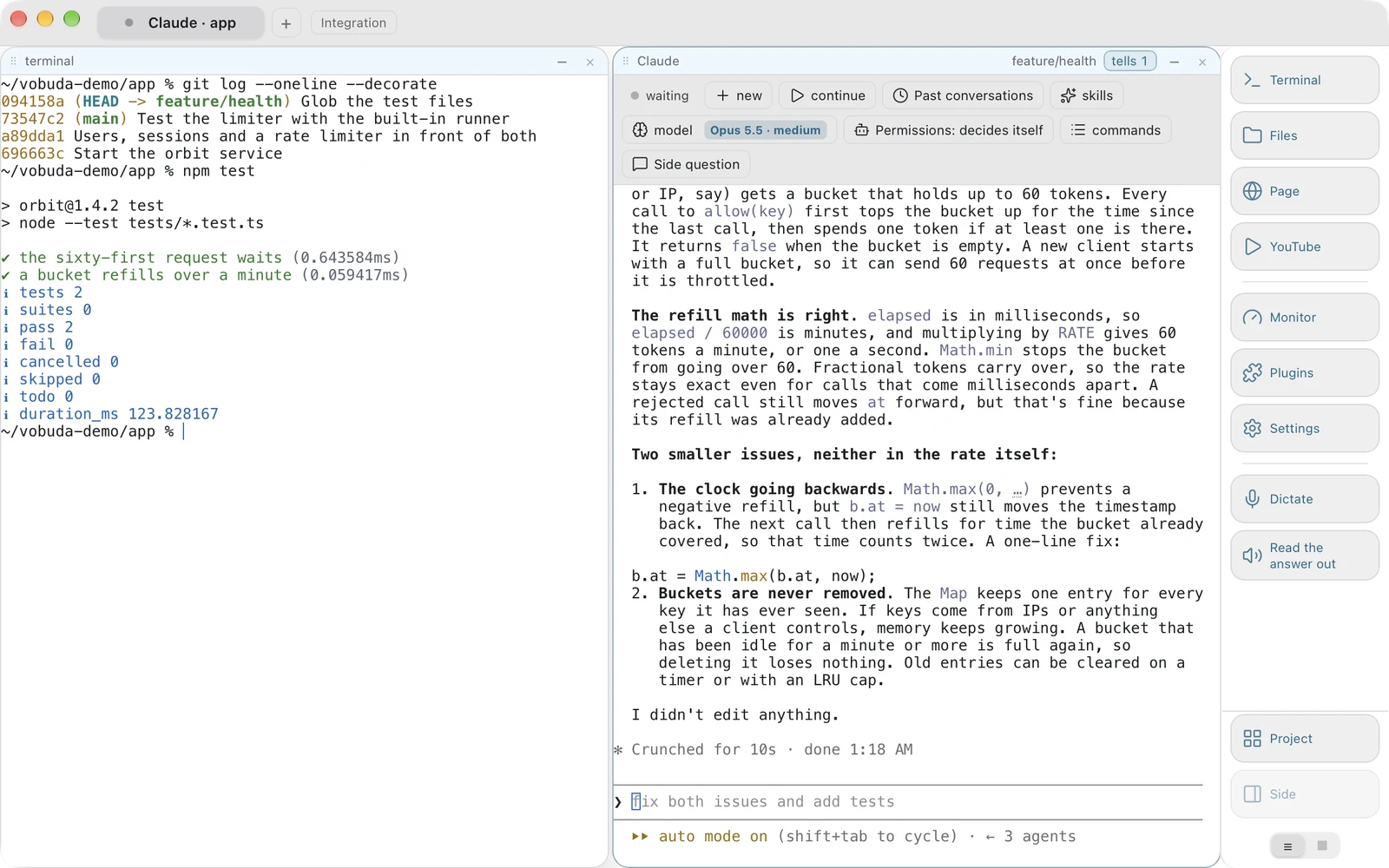
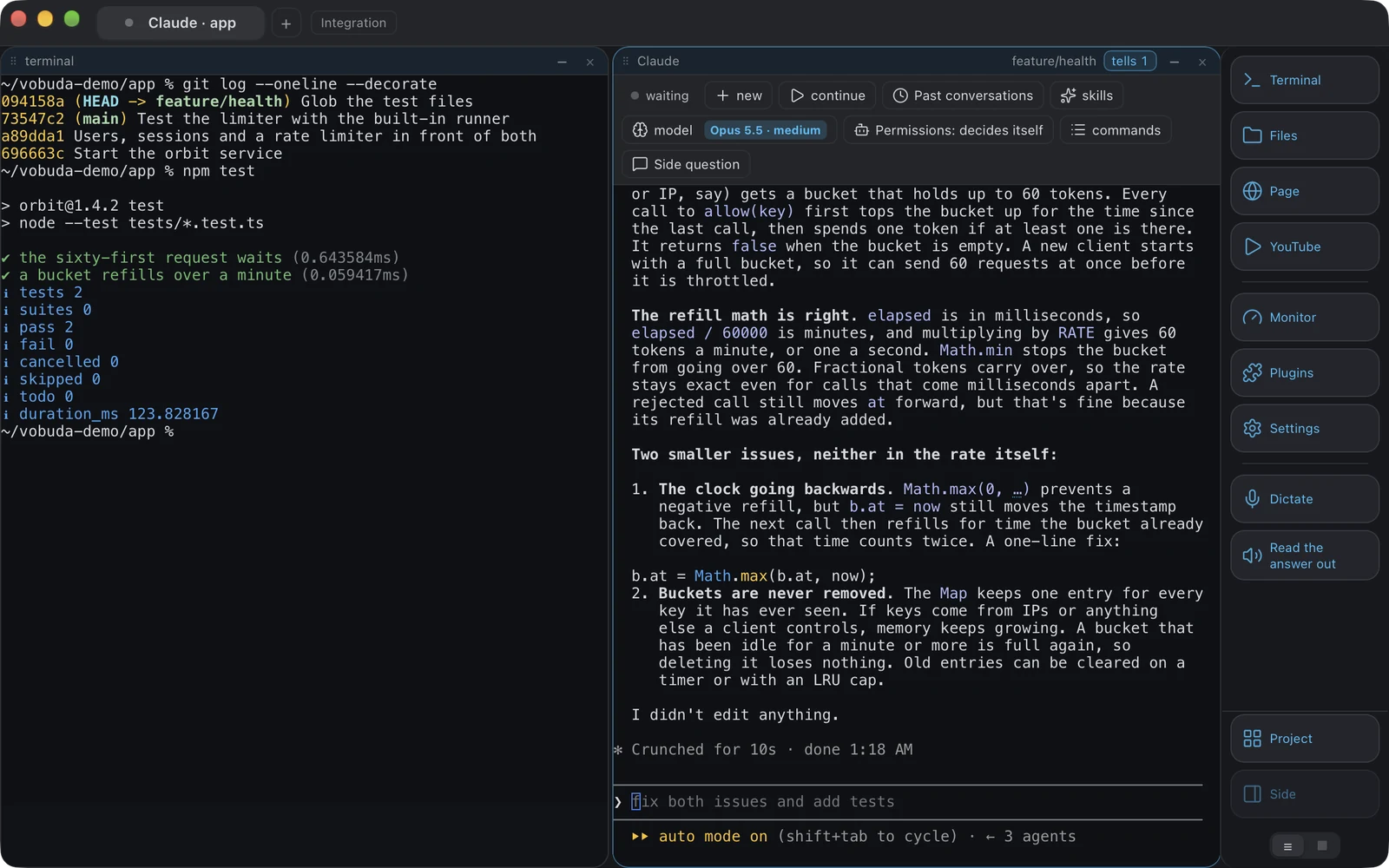
A Claude Code és a Codex egy sávot kap a modelljével, erőfeszítésével, engedélymódjával és korábbi munkameneteivel menükként, az elgördülő szöveg helyett. Minden beállítás egy fájl, amelyet megnyithatsz. Ingyenes, fiók nélkül, telemetria nélkül, macOS-en és Linuxon.
curl -fsSL https://vobuda.com/install.sh | sh - Örökre ingyenes
- Fiók nélkül
- Nincs telemetria
- Az Apple aláírásával
- 40 felületi nyelv
- Soha nincs szükség fiókra
- 25 terminálpaletta
- Nincs telemetria
- 70+ művelet Cmd+K-ra
- Az Apple aláírta és hitelesítette
- 227 színezett fájltípus
- Ingyenes, munkára és üzleti célra
- 12 monitorpanel-típus
- Egy sor a telepítéshez és frissítéshez
- 2000+ ellenőrzés minden kiadás előtt
- macOS 10.15+ és Linux
Mit kell tudnia ma a legjobb Mac terminálnak
A terminálok vagy gyorsak és puritánok, vagy kényelmesek és zártak. Egyik sem vette észre, hogy valójában mi ül egész nap az ablakban.
Húsz éven át egyszerű volt a választás. A gyors terminálok saját fájlokban tartják a beállításaikat, és megállnak a shellnél. A kényelmesek paneleket és csiszoltságot adnak hozzá, aztán fiókot kérnek, és mások szerverére teszik az előzményeidet. Te döntötted el, melyik felét tudod nélkülözni.
Aztán az, ami egész nap a terminálban ült, már nem shell volt. Ügynök: Claude Code, Codex, egy helyi modell. A terminál pedig rossz forma egy ügynökhöz. Egy ügynöknek van modellje, erőfeszítési szintje, jogosultsági módja, munkamenet-előzménye és állapota, és mindez elgördülő szövegként érkezik, amely elgördülve láthatatlanná válik. A végén három képernyőt kell átolvasnod, hogy kiderítsd, a három ügynököd közül melyik vár rád.
A Vobuda a harmadik válasz, három döntésre és mindarra építve, ami belőlük következik. Minden, amit a program tud, egy fájl, amelyet elolvashatsz. Minden műveletnek egyetlen neve van, akármelyik úton éred el. Az ügynök az ablak elsőrangú polgára. Ezek körül azt teszi, amiért az emberek általában még három programot nyitnak meg, mert az az ablak, amely tud blokkot tartani, bármelyiket tarthatja.
Három döntés, amelyből az egész program következik
{ "theme": "tokyo-night", "look": "soft", "term": { "font": "JetBrains Mono", "fontSize": 13 }, "window": { "opacity": 0.96, "quakeKey": "cmd+`", "restoreSession": true }, "signals": { "done": { "sound": "Glass" }, "notice": true }} // Save the file. The window redraws. Nothing asks for a restart.{ "name": "Tokyo Night", "light": false, "app.bg": "#21222e", "app.fg": "#c0caf5", "app.accent": "#8db0ff", "term.bg": "#1a1b26", "term.fg": "#c0caf5", "term.cursor": "#7aa2f7", "term.black": "#15161e", "term.red": "#f7768e", "term.green": "#9ece6a", "term.yellow": "#e0af68", "term.blue": "#7aa2f7", "term.magenta": "#bb9af7"} // An excerpt. The whole file has all sixteen terminal colours, the selection and the tab strip.{ "cmd+k": "app.commands", "cmd+d": "block.split", "cmd+shift+d": "block.split-down", "cmd+shift+v": "voice.dictate", "cmd+shift+r": "voice.read", "cmd+shift+2": "block.to-tab:2"} // The macOS menu bar is built from this same file.{ "name": "Essentials only", "panels": [ { "kind": "cpu", "title": "PROCESSOR" }, { "kind": "mem", "title": "MEMORY" }, { "kind": "procs", "title": "PROCESSES", "rows": 10 } ]}Ezek a valódi fájlok, a valódi mappában. Nyiss meg egyet, módosíts egy sort, mentsd el, és az ablak futás közben újrarajzolódik.
Minden beállítás egy fájl
Nincs adatbázis, nincs fiók, nincs rejtett állapot. A ~/.config/vobuda olvasható JSON-t tart, amelyet a program futás közben figyel: mentsd el a fájlt, és az ablak újrarajzolódik. Témák, megjelenések, monitor-skinek, dokkgombok, ügynökleírások, gyorsbillentyűk, projektek. A beállítási mappád lehet git-tároló, egyetlen archívumként menthető, és visszaállítható egy másik Macen.
Öt út egy művelethez
Egy gomb, egy billentyű, a macOS menüsora, a Cmd+K és a parancssor is ugyanazt a műveletet nevezi meg egyetlen szótárból. Nem öt megvalósítás, hanem egy. Ezért tudja egy ügynök átrendezni az ablakodat a vobuda do block.split-down paranccsal, és ezért tudod pontosan elolvasni, mit tett, és ezért hajtják végre a felületi tesztek is a teljes programot a saját parancssorán keresztül.
Az ügynök önmagát írja le
A munkamenetek az ügynök saját fájljaiból jönnek. A modellek a saját telepítéséből, a Codex esetében a saját választójából. Az erőfeszítés a használatban lévő modellből jön. A Claude Code engedélymódja a képernyőjéről olvasódik ki, és a saját billentyűjének lenyomásával váltható. Semmi sem itt a mi listánk más modelljeiről, mert az ilyen lista az új modell megjelenésének napján elavul.
Vibe coding, úgy hogy a vezérlők kéznél vannak
Ha a napodat azzal töltöd, hogy munkát adsz át egy ügynöknek, és elolvasod, ami visszaérkezik, ez az a rész, ami megváltozik.
-
A Claude Code perjeles parancsai menüként
A beépített parancsai, köztük a /compact, /clear, /model, /effort, /cost, /context, /resume, /rewind, /memory, /agents, /mcp és /status, mindegyik felsorolva azzal, mit csinál, a te nyelveden. Az ügynök nyílbillentyűkkel rajzolja a saját menüit, amelyeket az egér egyáltalán nem ér el. Ezek közönséges legördülők, általunk rajzolva, a futó ügynök fölött.
-
Minden skill, amivel ez a mappa valójában rendelkezik
Eredet szerint csoportosítva és megszámolva: a sajátjaid, a csapatod, vagy amit egy plugin hozott. Hatvan skill hat forrásból olyan lista, amit át tudsz nézni, nem pedig egy név, amit meg kell jegyezned. A Claude Code skilljei a ~/.claude/skills mappából és a projekten belüli megfelelő mappából származnak.
-
Korábbi munkamenetek az első soruk alapján
Az ügynök saját fájljaiból olvasva, mindegyikhez a futtatás idejével. A New egy újat indít, a continue a legutóbbit veszi fel, egy régebbi pedig az első mondata alapján nyílik meg, mert egy beszélgetésre valójában így emlékszik az ember.
-
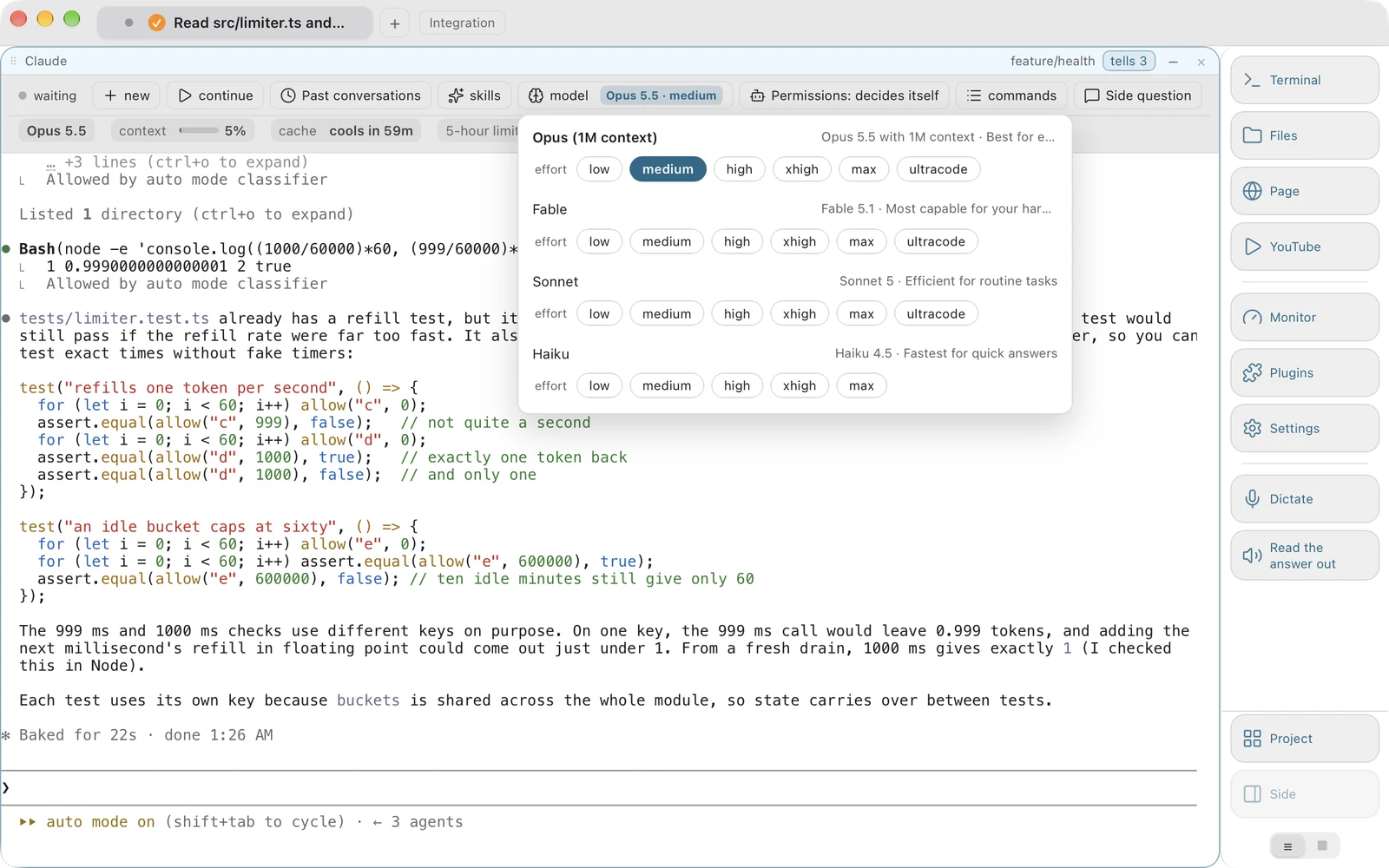
A fiókod által használható modellek
Az Opus a millió tokenes kontextussal, azok a modellek, amelyekről a Claude Code legutóbb azt hallotta, hogy a fiókod használhatja, aztán a Sonnet és a Haiku, mindegyik az általa támogatott erőfeszítési szintekkel. Mindkét gomb az értéket viszi, nem a modell szót, mert az ügynök saját állapotsorából olvasódik ki, és a mi hiedelmünk elavulna abban a pillanatban, amikor az ügynökön belül megváltoztatnád.
-
Mit tehet megkérdezés nélkül
A Claude Code üzemmódjai: maga dönt, elfogadja a szerkesztéseket, minden lépés előtt kérdez, csak tervez. A saját képernyőjéről kiolvasva és a saját billentyűjének annyiszori lenyomásával váltva, ahányszor kell, nem egy általunk fenntartott beállítás, amely csendben eltérhetne az igazságtól.
Minden, amire képes, egyetlen listában
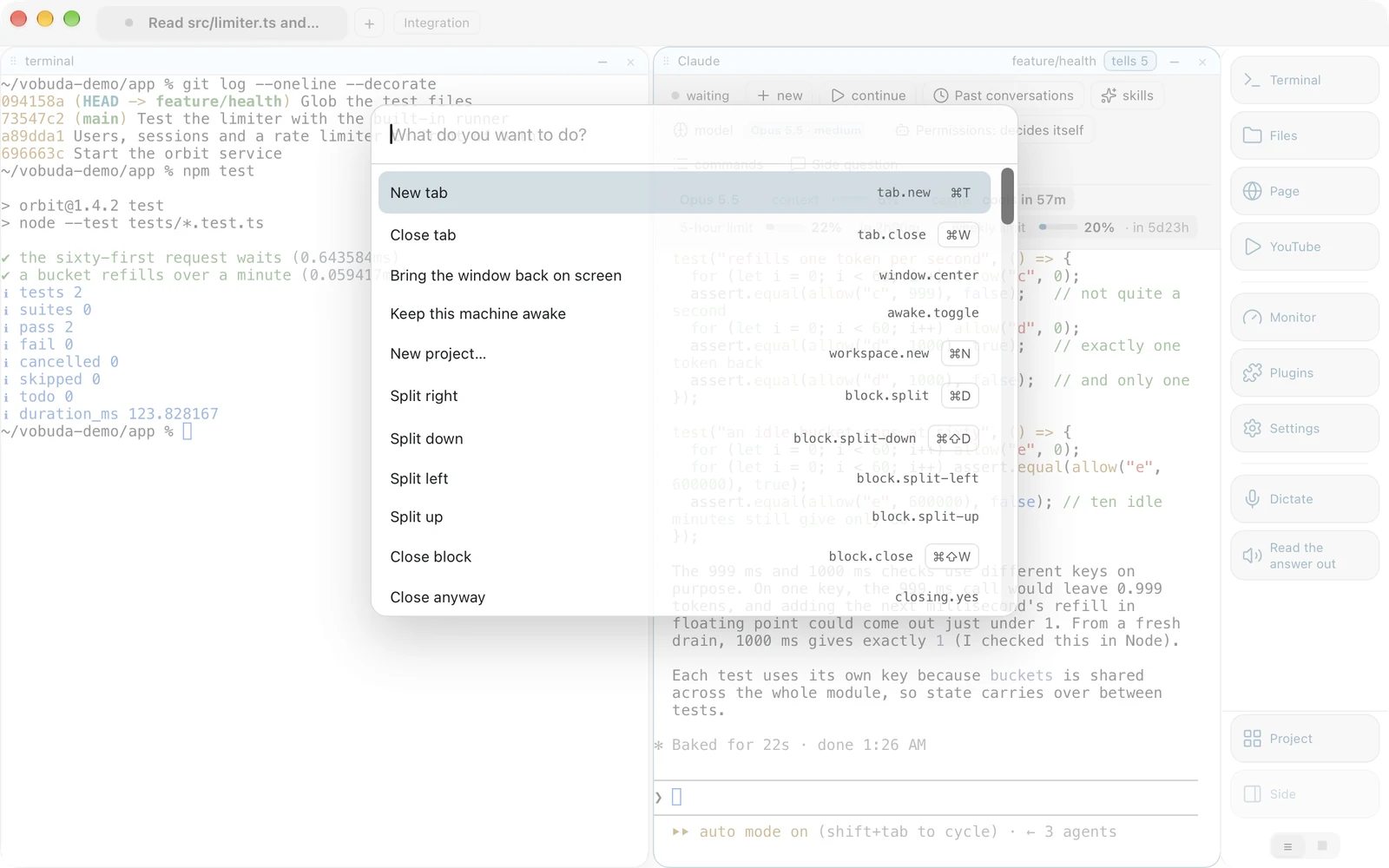
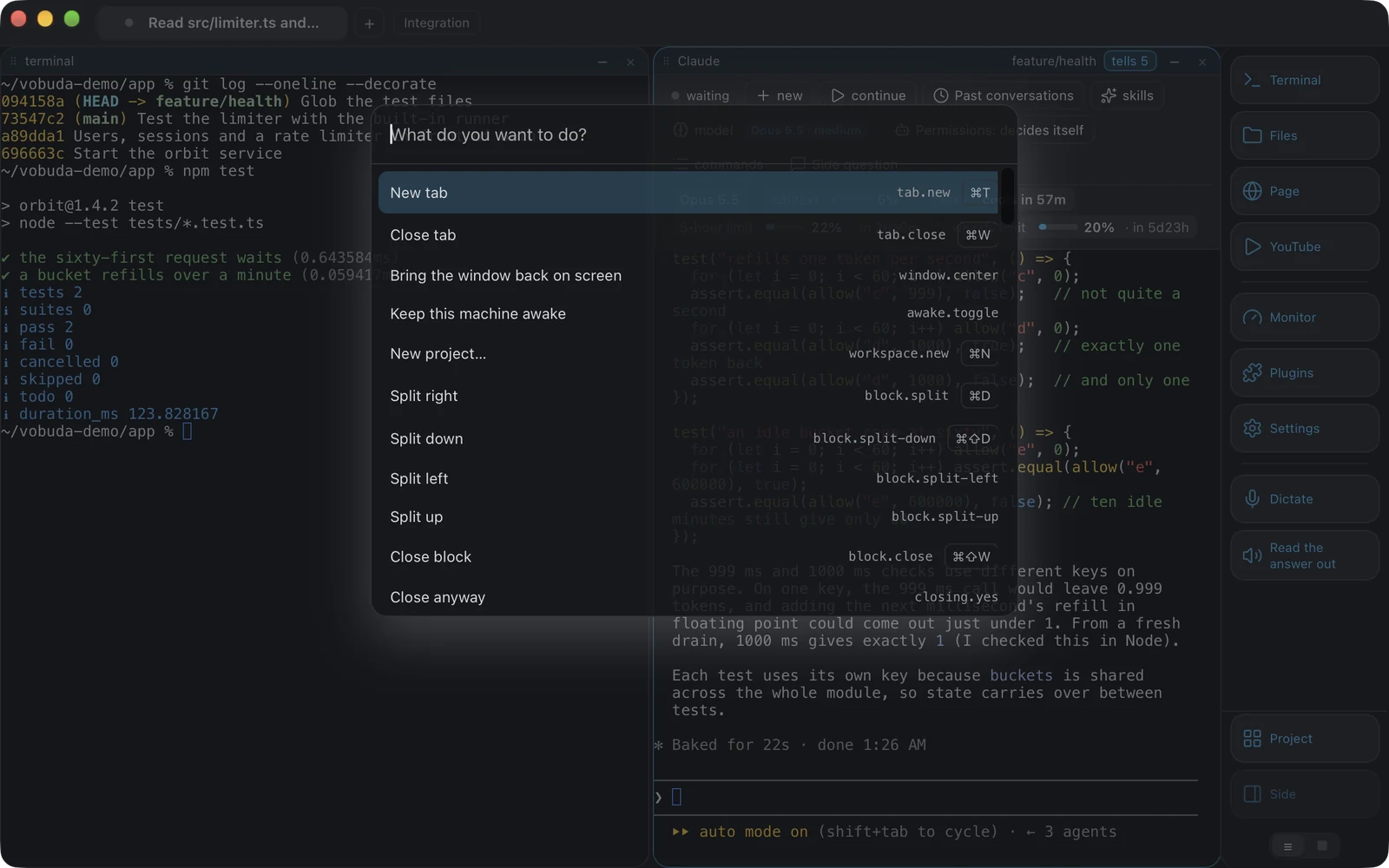
Ennyi művelettel a program nagy része a gyakorlatban rejtve marad. A Cmd+K az az út, amely arra felel, hogy „mit tud”, nem arra, hogy „csináld ezt”.
-
A billentyűket tanítja, nem helyettesíti
Minden sor mutatja a saját gyorsbillentyűjét. Aki kétszer nyúl a listához ugyanazért a műveletért, a harmadik alkalomra már megtanulja a billentyűt.
-
Nem egy ötödik szótár
Minden sor névvel indít el egy műveletet, pontosan úgy, ahogy egy gomb, egy billentyű, a menüsor vagy a parancssor is teszi. Egy ellenőrzés mindkét irányban összeveti a megjelenített táblázatot a mag listájával: ha egy létező művelet nem szerepel benne, a build elbukik.
-
Ugyanaz a készlet hajtja a teszteket
A felületi tesztek ezen a szótáron keresztül futtatják az egész programot, nem valami privát bekötésen keresztül. Ezért bízhatsz a parancssorban, és ezért tudja egy ügynök átrendezni az ablakodat úgy, hogy pontosan el tudod olvasni, mit tett.
Ugyanazok a nevek ablak nélkül is működnek
Minden műveletnek van neve, és ez a név maga a teljes felület. Egy billentyű, egy gomb, a menüsor, a parancslista és a parancssor is ugyanahhoz a szótárhoz nyúl, így bármit, amit kézzel megtehetsz, le is írhatsz.
-
Nincs port, nincs mit beállítani
A parancssor egyetlen kis fájlt tesz a beállítási mappába, és az ablak felveszi. Nem kell portot nyitni, és semmit nem kell beállítani, mielőtt az első parancs működik.
-
Ezért tudja egy ügynök is irányítani
A blokkban futó Claude Code fel tudja osztani az ablakodat, válthat témát, megnyithat egy fájlt maga mellett, és elmondhatja, mit tett, ugyanazokkal a nevekkel, amiket te is begépelnél. Nincs szüksége privilegizált bekötésre, mert nincs is ilyen.
-
És ezért tud válaszolni kérdésekre az ablak
Bármelyik vobuda blokkban begépelve a
vobuda stateJSON-ként kiírja, mi van valójában megnyitva: a füleket, a bennük lévő blokkokat és azt, hogy mi fut mindegyikben, meg a témát. Egy szkript, amely vissza akarja állítani a reggeli elrendezésedet, ezt olvassa el, és játssza vissza.
      ~/dev/vobuda❯vobuda state
      {"tabs": [{ "title": "site", "blocks": [{ "agent": "claude", "cwd": "/Users/you/site" }] }], "theme": "tokyo-night", …}

      ~/dev/vobuda❯vobuda do block.split-down
      # the same name the key presses and the menu bar item

      ~/dev/vobuda❯vobuda theme catppuccin-mocha
      # the window redraws; the file it read is yours to edit

      ~/dev/vobuda❯vobuda where
      /Users/you/.config/vobuda
    ~/dev/vobuda❯
Mi történik, amíg nem figyelsz
Amíg távol voltál
Minden alkalommal, amikor egy ügynök leáll, egy sor megmarad: melyik blokk, mit kértek tőle, mikor végzett, mennyi ideig tartott. Blokk szerint csoportosítva, a legújabb elöl, a szélén jelöléssel azon, amit még nem láttál. A kérés az ügynök saját képernyőjéről olvasódik ki, és üresen marad, ha nem olvasható ki, mert egy találgatás a feljegyzésben rosszabb egy résnél. Ötven marad meg ablakonként, így az „amíg távol voltam” az „amíg aludtam”-at is magában foglalja.
Egy használati korlát, és egy Mac, amely aludni akar
Amikor a Claude Code használati korlátnál megáll, és magától nem kezdett várni, a sáv egyetlen gombot kínál, amely megnyitja a Claude Code saját menüjét a korláthoz, ahol a várakozás és a folytatás a te választásod. A Vobuda magától semmit nem küld. Külön, ébren tarthatod a Macet egy általad választott ideig, fél órától tizenkét óráig, a beállításokból vagy egyetlen művelettel, és a fülsávon egy jelvény mutatja a tartást, és elengedni is lehet vele.
Jelzések, amelyekre reagálhatsz
Egy ügynök, amely végzett, vagy engedélyre vár, pulzáló jelvényt jelenít meg a fülén, lejátssza az általad választott hangot, és rendszerértesítést küld, ha a Vobuda nincs elöl. Az első ablakon belüli műveletedre törlődik, legyen az kattintás, billentyű vagy görgetés, nem pedig attól, hogy a kurzor csupán elhalad a jelvény felett.
Ejts rá egy képernyőképet
Húzz ki egy fájlt a Finderből egy blokkra, és az útvonala idézőjelesen, futtatásra készen íródik be. Ejts egy képernyőképet vagy bármilyen képet arra a blokkra, ahol az ügynök fut, és az ügynök megkapja a képet, pontosan úgy, ahogy a Claude Code és a Codex is szeretné megkapni. Húzd egyenesen a képernyő sarkában lévő bélyegképről, semmit nem kell előbb elmenteni.
Rendszermonitor, ugyanabban az ablakban
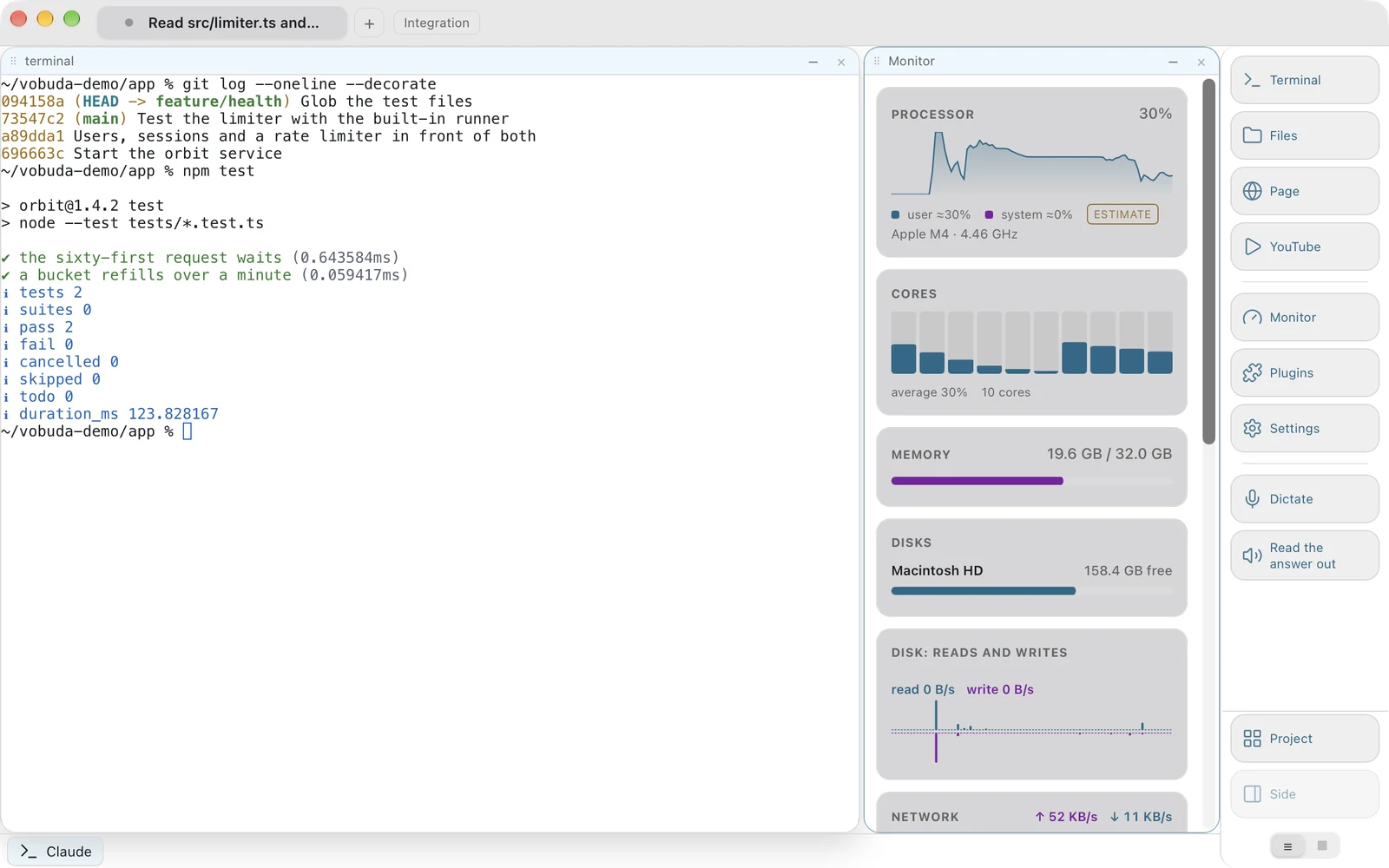
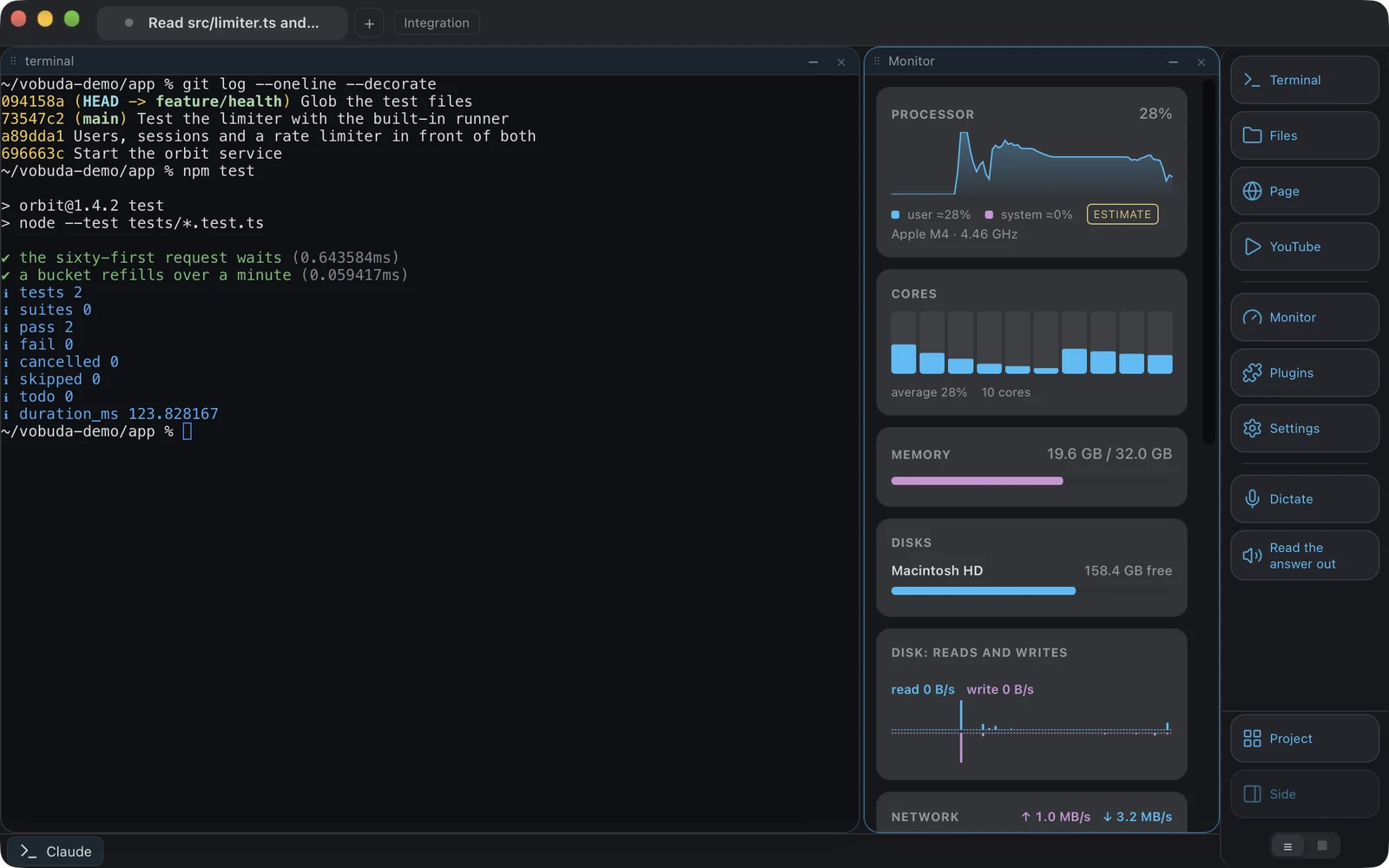
Tizenkét panelfajta, és hogy melyiket látod, azt egy fájl dönti el, nem egy képernyő, amelyet valaki egyszer megtervezett.
-
A számok őszinték önmagukról
Egy olyan érték, amelyet a rendszer csak becsül, nem mér, egy hullámvonallal jelenik meg, a hiányzó hardver pedig hiányzó értéket ad, nem nullát. Egy önálló GPU nélküli gép nem kap nulla százalékot mutató GPU panelt.
-
Mindkét cím, egy-egy másolás gombbal
A panel elsőként azt a címet nevezi meg, amelyet az internet lát, alatta pedig azt, amelyet a gép a saját hálózatán tart. Csak akkor kérdez, amíg a panel a képernyőn van, nagyjából tízpercenként, vagy harmincmásodpercenként, amíg még nem ismert címet, és a kérés semmit nem visz a gépről.
-
Húzással rendezhető
A monitor paneljei, a dokk gombjai és az ügynöksáv részei is ugyanazzal a mozdulattal kapcsolhatók fel és tehetők a helyükre, egy sort pedig a bal oldali fogantyújánál lehet felvenni, így egy húzás soha nem lopja el azt a szót, amelyet ki akartál jelölni.
Mi hagyja el a gépedet
Szinte semmi, és mindegyiket érdemes egyértelműen megnevezni ahelyett, hogy egy szabályzatban elássuk.
| Mi | Hová kerül |
|---|---|
| A beszéded | A gép felismeri a rendszer saját keretrendszerével, az eszközön történő felismerést megkövetelve, nem csupán preferálva. Ha egy nyelvhez hálózat kellene, azt visszautasítja, útmutatással a helyi telepítéséhez. |
| A fájljaid, beállításaid és előzményeid | A gépen maradnak. Nincs fiók és nincs a mi szinkronizálásunk. Az egyetlen másolat, amely elhagyja, a beállítások másolata, amelyet a Mac az iCloud Drive-ban tart, alapértelmezetten bekapcsolva, az Apple-n keresztül, egyetlen kapcsolóval, amely kikapcsolja. |
| Hibák | Ott rögzítik őket, ahol keletkeznek, írás előtt megtisztítják őket, és sehová nem mennek, amíg be nem kapcsolod. Akkor legfeljebb naponta egyszer a mi fogadónkhoz, a gép véletlen számával és soha nem a nevével. |
| Naponta egyszer | Van-e újabb verziója a vobudának, a vobuda.com-ról vagy a GitHubról; van-e a Claude Code-nak és a Codexnek, az npm-ről; és a bővítménykatalógus. |
| A címpanel | Amíg a képernyőn van, nagyjából tízpercenként egy kérés, amely azt kérdezi, milyen címet lát az internet. |
Az utolsó kettő semmit nem visz rólad vagy a gépről. Egy további kérés, amelyet Macen Claude Code-dal ötpercenként küld egy ügynöksáv, amíg a képernyőn van, megkérdezi az Anthropicot a fiókod korlátairól azzal a bejelentkezéssel, amelyet a Claude Code a Kulcstartódban tart; a token csak az Anthropichoz megy. Nincs analitika és nincs használati jelentés, nem kikapcsolható beállításként, hanem olyan kódként, amely nem létezik. Az adatvédelmi oldal felsorol minden kérést.
Mac terminál, amely minden beállítást fájlban tárol
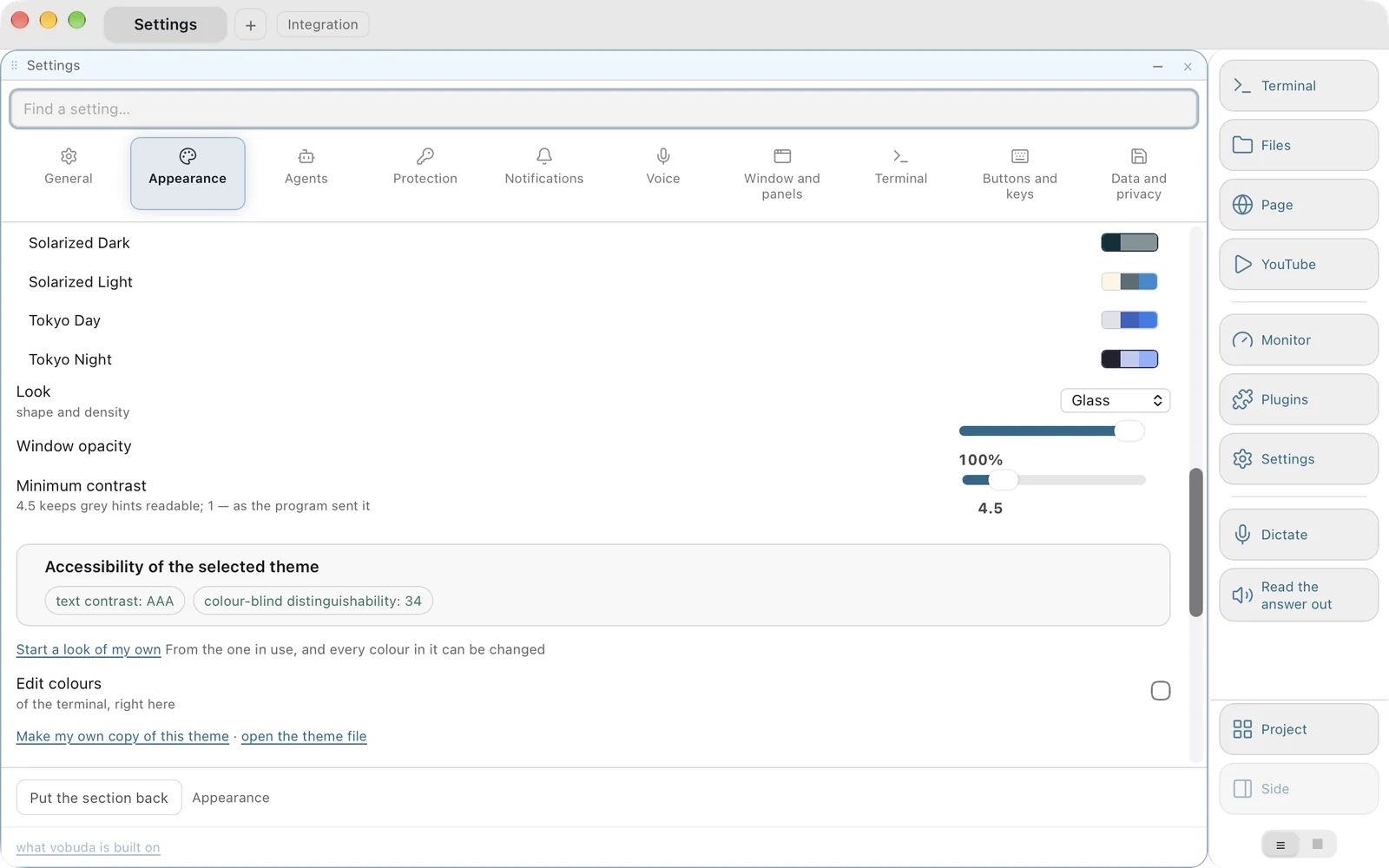
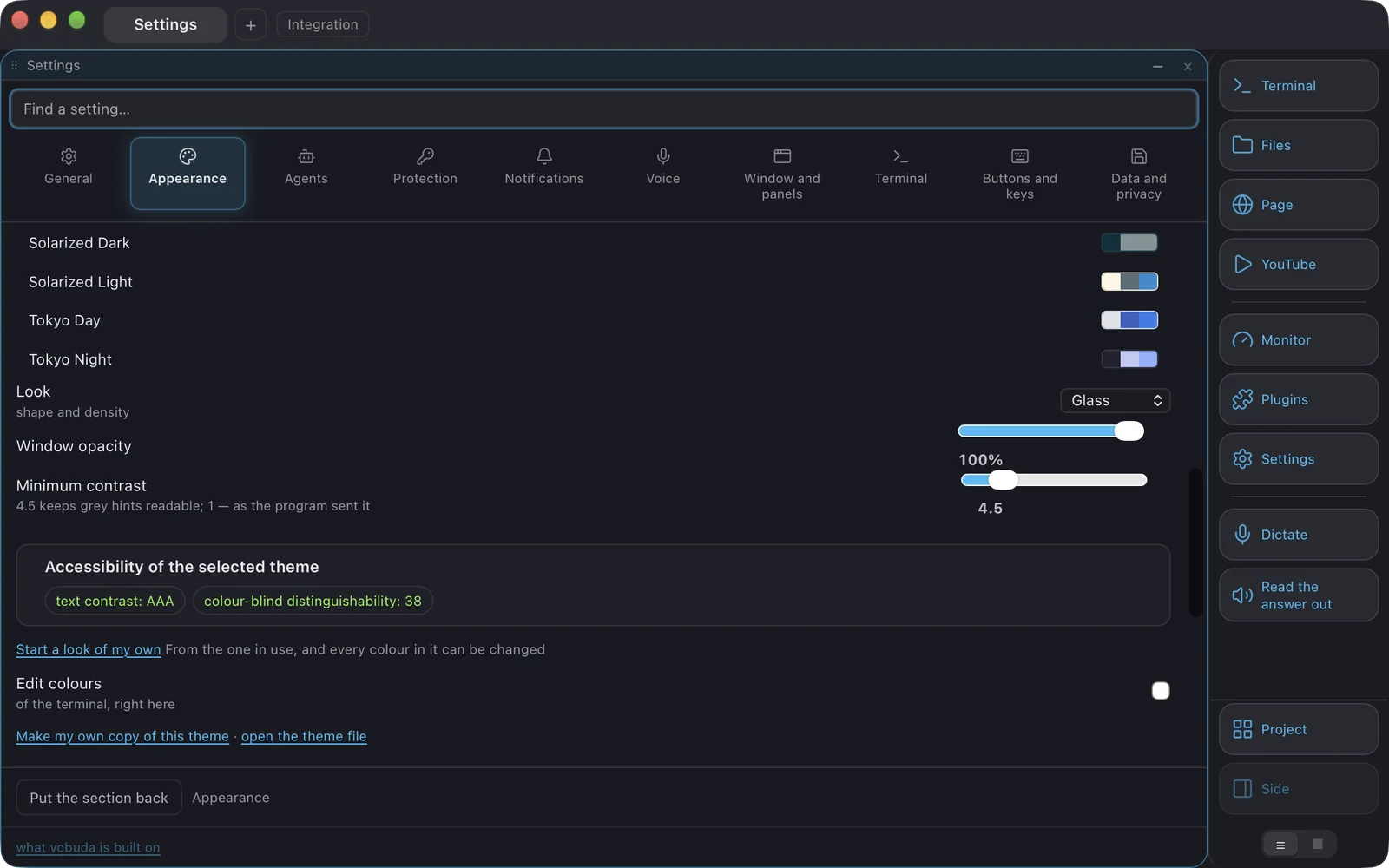
A beépített témák a bináris fájlban élnek, a beállítások mappa pedig felülírja őket, így egy frissítés új színeket hoz anélkül, hogy bármit felülírna, amit te szerkesztettél. Huszonöt terminálpaletta érkezik a programmal, közülük kettő kifejezetten színtévesztésre készült, és mielőtt kiadásra kerülnek, egy teszt ellenőrzi őket, amely a színtévesztés három formáját szimulálja. A témaválasztó megmutatja a kiválasztott téma kontrasztját, és hogy a színei mennyire megkülönböztethetők egy színtévesztő olvasó számára, mert egy olvashatatlan téma nem is téma.
Huszonkilenc ablakmegjelenés dönt az ablak alakjáról, nem a színeiről: a sarkokról, az árnyékokról, a panelszínekről, az átlátszóságról és arról, hogy a dokk egyáltalán ki van-e rajzolva. Készíts sajátot egy gombbal, bármelyik használatban lévő megjelenésből, és az egy fájllá válik a megjelenések mappádban, mint bármelyik másik. Amit egy megjelenés befest, a következő visszaadja, mert egy szín, amelyet nem lehet levenni, olyan szín, amelyet senkinek nem szabadna feltennie tudnia.
Semmi nem kér újraindítást. Soha. A beállítások mappát figyeli a rendszer, mostantól beleértve azt a két dolgot is, amit a mag birtokol: a macOS menüsorát és a legördülő ablak globális billentyűjét. Egy ellenőrzés beolvassa a beállítások képernyőjén lévő minden súgószöveget, és elbuktatja a buildet, ha megtalálja benne az „újraindítás” szót.
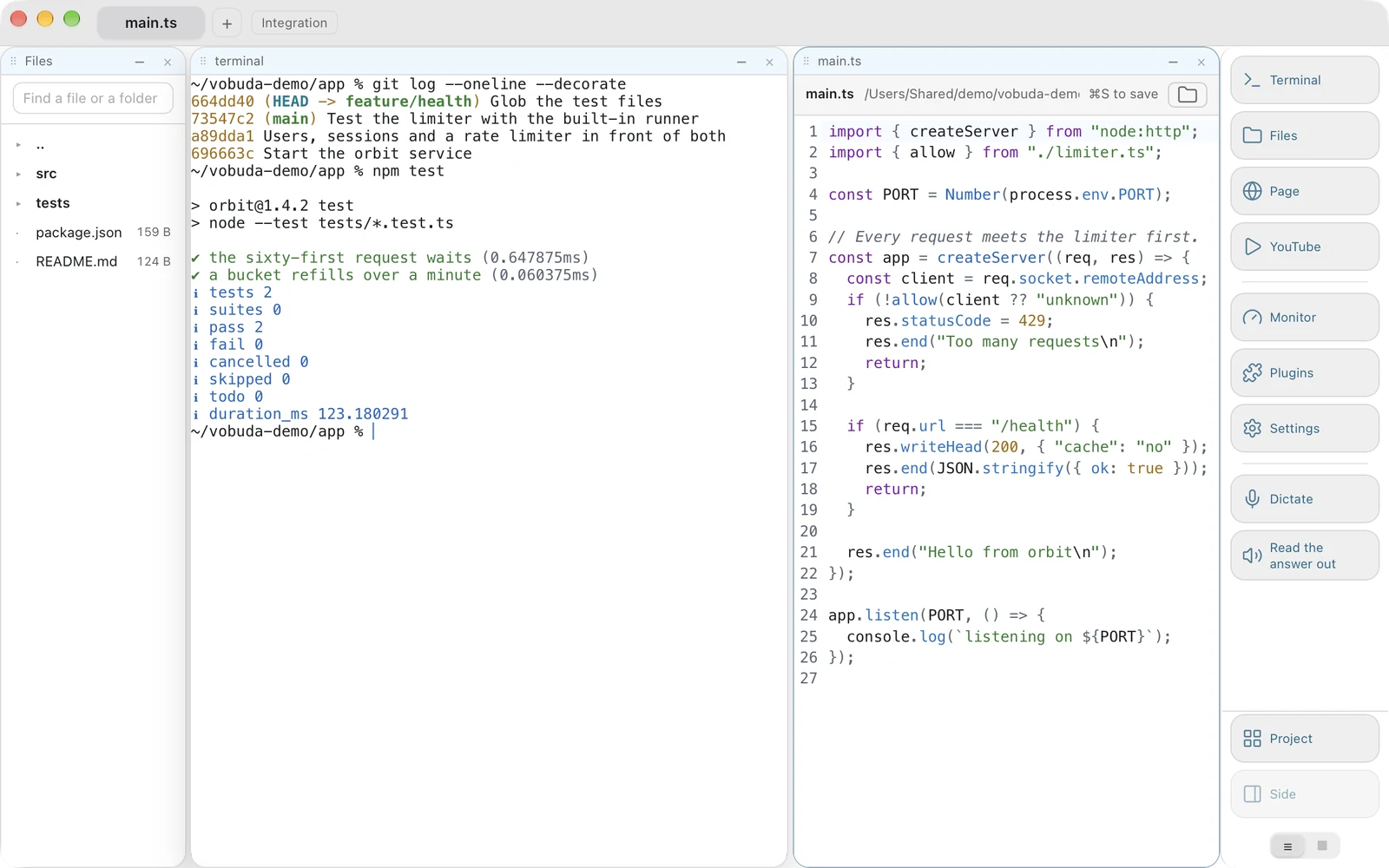
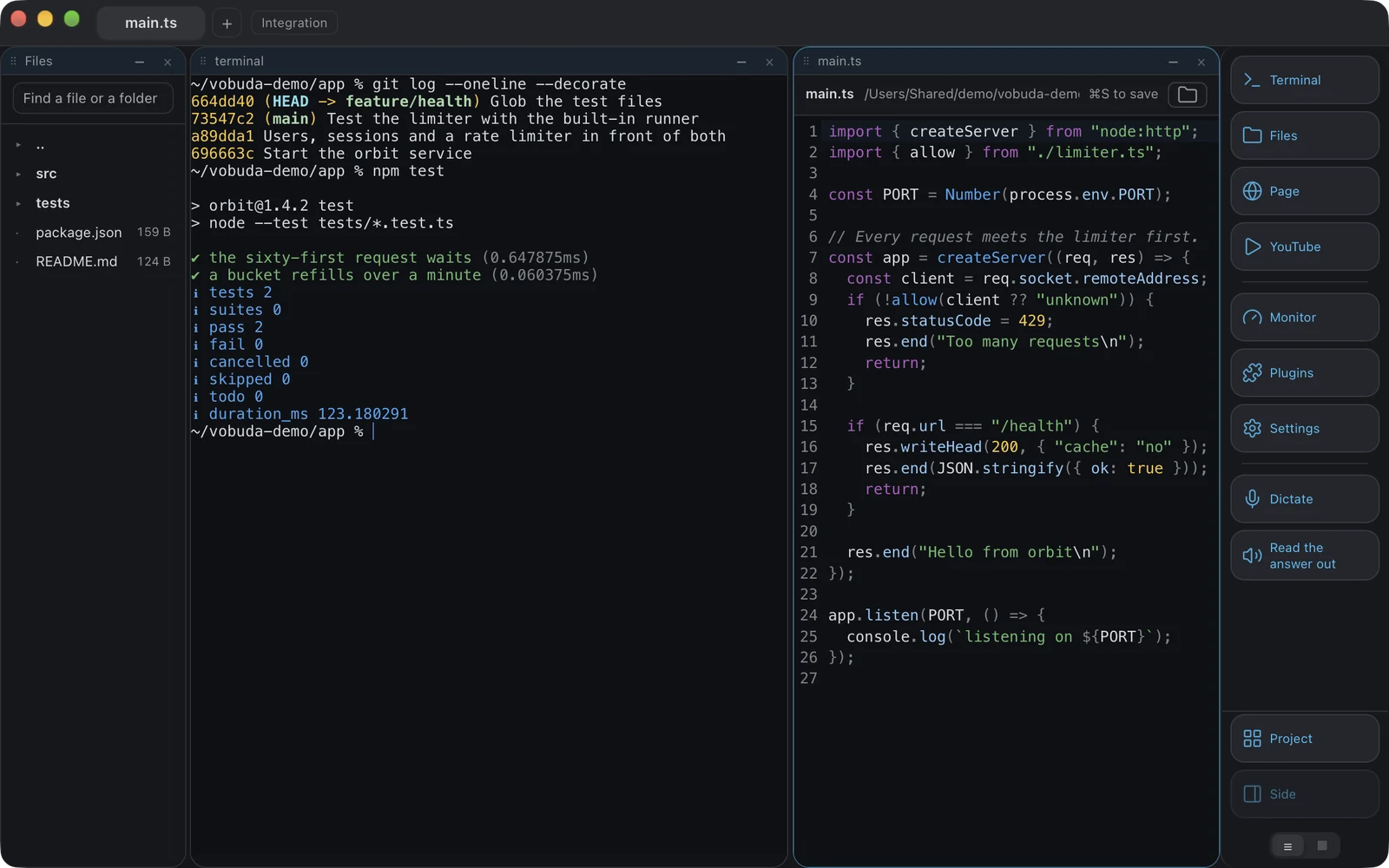
Egy fájl a shell mellett nyílik meg
Egy útvonal megjelenik a kimenetben, két sort kell módosítani, és eddig ez azt jelentette, hogy elmentél egy szerkesztőbe, majd visszatértél úgy, hogy a shell kontextusa elveszett.
-
A mentés tudatos
Semmi nem íródik ki a Cmd+S lenyomásáig. Egy szerkesztő, amely gépelés közben ír, remek dolog egy jegyzetalkalmazásban, és rossz ötlet egy futó shell mellett.
-
Az elutasítások ugyanannyit számítanak, mint az írás
Egy fájl, amely a lemezen megváltozott a megnyitása óta, nem íródik felül. Egy bináris fájl nem jelenik meg összekuszált szövegként. Egy mappa egyáltalán nem nyílik meg, egy szerkesztett fájl bezárása pedig rákérdez.
-
Egy fájl megkeresése
Név szerinti keresés abban a mappában, ahol éppen állsz, és minden találat megmutatja, melyik két mappában található, mert egy név önmagában nem különbözteti meg két index.ts fájlt egymástól. Kihagyja a node_modules, .git és hasonló mappákat, két betű alatt pedig egyáltalán nem keres.
Szín, amit tényleg el lehet olvasni
Huszonöt paletta, huszonkilenc ablakmegjelenés, és egy választó, amely igazat mond mindkettőről.
-
Két paletta kifejezetten színtévesztésre
Kiadás előtt egy teszt ellenőrzi őket, amely a színtévesztés három formáját szimulálja. Egy olvashatatlan téma nem is téma.
-
Egy kinézet, amit magad készítesz
Indulj ki az éppen használt kinézetből, szerkeszd a színeit magában a szakaszban, és ugyanolyan fájllá válik a kinézetek mappádban, mint bármelyik másik. Amit egy kinézet felfest, azt a következő visszaadja.
-
Semmi nem kér újraindítást
Soha. A beállítások mappát figyeli a rendszer, beleértve a macOS menüsorát és a legördülő ablak globális billentyűjét is, amelyeket a mag birtokol. Egy ellenőrzés beolvassa a beállítások képernyőjén lévő minden súgószöveget, és elbuktatja a buildet, ha megtalálja benne az „újraindítás” szót.
És minden más, amit egy ablaknak tartania kell
Egy blokk egy blokk. Ha az ablak tud egyet tartani, bármelyiket tarthatja. Ami túl nagy ahhoz, hogy mindenkié legyen, bővítményként jön a vobuda saját katalógusából, egy nyomásra egészben telepítve és eltávolítva: a Design, amellyel egy élő oldalra mutatsz, és megmondod, mit változtasson, és a Director, egy vezető, aki megbeszélést tart, felveszi a munkához szükséges ügynököket, és átadja neked az eredményt.
Egy fájl a shell mellett megnyitva
227 fájltípushoz tartozó kiemelés, a terminál saját témájából véve, így egy megnyitott fájl úgy néz ki, mintha oda tartozna a shell mellé, amely megnevezte. Keresés az egész projekten belül, egy fájl a nevének egy részének begépelésével nyitható meg, több kurzor is használható. Semmi nem íródik ki a Cmd+S lenyomásáig, egy alattad a lemezen megváltozott fájl nem íródik felül, egy bináris fájlt pedig inkább visszautasít, mintsem zajként jelenítse meg.
Minden, amire képes, egyetlen listában
A Cmd+K minden műveletet listaként nyit meg, amelybe gépelhetsz. A betűk sorrendben illeszkednek, így a „spld” megtalálja a „Split down”-t, és minden sor mutatja a saját gyorsbillentyűjét, így tanulhatók meg a billentyűk. Egy ellenőrzés a magszótárhoz tartja ezt a listát mindkét irányban: egy művelet, amely létezik, és nincs ott felkínálva, megbuktatja a buildet.
Egy legördülő (quake) ablak
Állíts be egy globális billentyűt, és a terminál lecsúszik a képernyő tetejéről; ugyanaz a billentyű elrejti, és visszaadja a fókuszt oda, ahonnan hívtad. Amíg nem választasz billentyűt, egyik sincs beállítva.
Egy weboldal blokként
Egy oldal ugyanúgy megnyílik az elrendezésben, mint bármi más, saját címsorral, könyvjelzőkkel és kezdőlappal, és a munkamenettel együtt visszatér. Te döntöd el, hol nyíljon meg egy ügynök böngészője.
Olvastasd fel a választ
Macen a Cmd+Shift+R hangosan felolvassa az ügynök utolsó válaszát a rendszer saját hangjaival. A válasz olvasódik fel, nem a képernyő: a díszek, a töltésjelző és a súgósor kimaradnak, egy útvonalból a fájlneve lesz, és a felolvasás annál a parancsnál áll meg, amely a választ előállította.
Projektek
A projekt egy ablak a saját füleivel, a saját mappájával, a saját témájával és a saját dokkjával, fájlként tárolva a workspaces mappában, és a beállításokból, a menüből vagy a parancssorból megnyitva.
Egy pillantásra
- Platform
- macOS 10.15 és újabb, egy csomag az Apple silicon, egy pedig az Intel gépekhez, és a telepítősor kiválasztja a megfelelőt; Linux .deb vagy AppImage formában Intel/AMD és ARM gépekhez
- Ár
- Ingyenes, személyes és üzleti használatra egyaránt
- Fiók
- Nincs
- Alapja
- Rust, Tauri 2, React 19, xterm.js, alapértelmezetten szövegként rajzolva, GPU-s megjelenítéssel választhatóan
- Beállítások
- Olvasható JSON a ~/.config/vobuda mappában, azonnal újratöltődik, tíz szakaszban, minden beállításra kiterjedő kereséssel
- Felület
- 40 nyelv, jobbról balra írásokkal együtt, mindegyikhez útmutatóval
- Témák
- 25 terminálpaletta, 29 ablakmegjelenés, saját monitor-skinek
- Telepítés
- Macen egy sor, friss Macen jelszó nélkül; Linuxon .deb vagy AppImage
- Aláírás
- Apple Developer ID, hitelesítve és a telepítőhöz csatolt jeggyel
- Forráskód
- Nincs publikálva. Lásd a licencet
Kérdések, amelyeket az emberek telepítés előtt feltesznek
Ingyenes a Vobuda?
Igen, mind személyes, mind üzleti használatra. Nincs próbaidőszak, nincs fizetős szint és nincs létrehozandó fiók. Amit a licenc nem enged, az a program továbbadása: másolat terjesztése, eladása, szolgáltatásként való kínálása vagy szétszedése.
Nyílt forráskódú a Vobuda?
Nem. Ingyenes, de zárt: amit átadunk, az a build, a forráskód nem nyilvános. A nyilvános repó a README-t, a changelogot, a licencet és az ezen az oldalon látható ábrákat tartalmazza.
Figyelmeztet a macOS, amikor megnyitom?
Nem. A build Apple Developer ID-vel van aláírva és hitelesítve (notarized), a telepítőhöz pedig csatolt jegy tartozik, így egy Mac, amely még sosem látta, szó nélkül megnyitja. A korábbi verziók a saját tanúsítványunkkal voltak aláírva, és figyelmeztettek; ez a 0.1.1-es verzióval megszűnt.
Működik Intel Macen?
Igen. Van egy csomag az Apple silicon és egy az Intel gépekhez, a telepítősor magától a megfelelőt választja, a minimum követelmény pedig a macOS 10.15.
Szükségem van Claude Code-ra vagy Codexre a használatához?
Nem. Elsősorban terminál: az első indításkor két rövid kérdés után egyetlen shellblokkal nyílik meg, és semmi mással. Az ügynöksáv akkor jelenik meg, amikor egy blokkban ügynök fut, és soha nem előbb.
Melyik terminál működik legjobban a Claude Code-dal?
A valódi kérdés az, hogy egy terminál mit kezd az ügynök állapotával. A Vobuda kiolvassa a Claude Code saját munkameneteit, skilljeit, modelljeit, erőfeszítési szintjeit és jogosultsági módját, és egy sávra teszi a blokk fölé, így ezek közül semmit nem kell begépelni vagy fejben tartani. Semmi nincs proxyzva, semmi nincs újraimplementálva: a felszín alatt a valódi Claude Code fut, a te skilljeiddel, a te memóriáddal és a te jogosultságaiddal.
Van Linux vagy Windows verzió?
Linuxra igen. A letöltési oldalon van .deb és AppImage Intel/AMD és ARM gépekhez, Ubuntu 22.04+, Debian 12+, Fedora 36+ és openSUSE Leap 15.6+ rendszerekre. A diktálás és a felolvasás csak macOS-en működik. Windowsra nincs build, és dátumot sem tudunk mondani rá.
Mit küld el a hálózaton keresztül?
Naponta egyszer megkérdezi, van-e újabb verziója a vobudának, a Claude Code-nak és a Codexnek, és lehúzza a bővítménykatalógust. Amíg a címpanel a képernyőn van, azt kérdezi, milyen címet lát az internet. Macen Claude Code-dal, amíg egy ügynöksáv a képernyőn van, ötpercenként megkérdezi az Anthropicot a fiókod korlátairól a Claude Code saját bejelentkezésével. A hibajelentések csak akkor mennek el, ha bekapcsolod őket. Nincs analitika és nincs használati jelentés, és az adatvédelmi oldal felsorol minden kérést.
Egyetlen sor telepíti, és ugyanaz a sor frissíti is
Nincs fiók, nincs bejelentkezés, semmit nem kell beállítani, mielőtt működne. Vagy vedd az aláírt csomagot, és kattints rá duplán.
curl -fsSL https://vobuda.com/install.sh | sh