能看见智能体在做什么的 Mac 终端
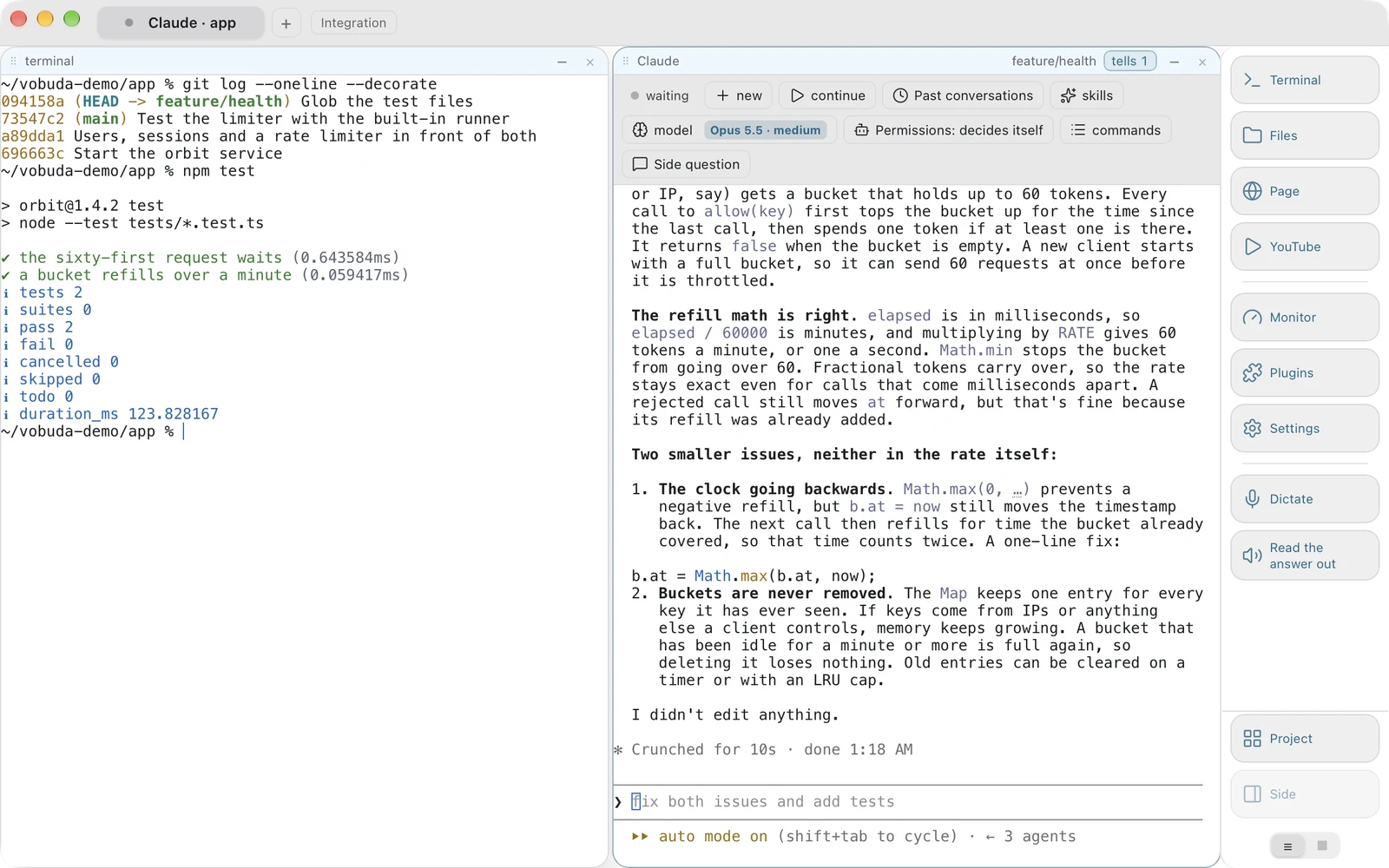
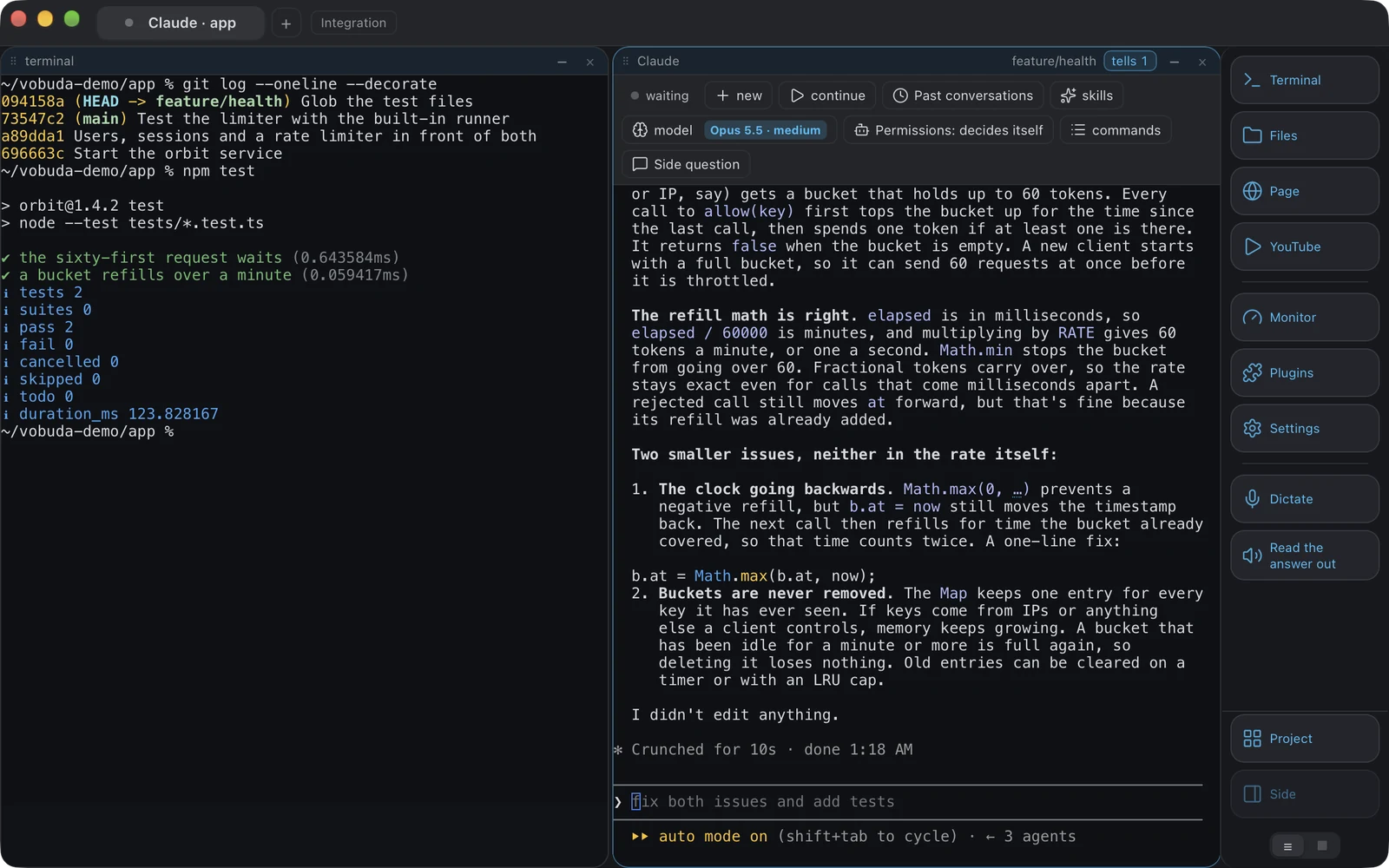
Claude Code 和 Codex 得到的是一条控制栏,它们的模型、思考强度、权限模式和历史会话都成了菜单,而不是一屏屏滚过的文字。每个设置都是可以打开的文件。免费,无需账户,没有遥测,支持 macOS 和 Linux。
curl -fsSL https://vobuda.com/install.sh | sh - 永久免费
- 无需账户
- 无遥测
- 经 Apple 签名
- 40 种界面语言
- 始终无需账户
- 25 种终端配色
- 无遥测
- 70+ 项 Cmd+K 操作
- 经 Apple 签名与公证
- 227 种文件着色类型
- 免费,可用于工作与商业
- 12 种监控面板
- 一行命令安装与更新
- 2000+ 项发布前检查
- macOS 10.15+ 和 Linux
现在,一款最好的Mac终端应该做到什么
终端要么快速却简陋,要么舒适却封闭。两种都没有注意到,真正整天待在窗口里的其实是什么。
二十年来,这个选择一直很简单。快速的终端把配置保存在你自己拥有的文件里,止步于shell本身。舒适的终端添加了各种面板和打磨,然后要求你注册账户,把你的历史记录放到别人的服务器上。你只能挑一半来将就。
后来,整天待在终端里的东西不再是shell了。它是一个智能体:Claude Code、Codex,或者本地模型。而终端的形态并不适合它。智能体有模型、思考强度、权限模式、会话历史和状态,这些信息全都以滚动的文字形式出现,一滚过去就再也看不见。你最后不得不翻看三个屏幕,才能弄清楚自己的三个智能体里到底是哪个在等你。
Vobuda 是第三种答案,建立在三个决定以及由它们推出的一切之上。程序知道的一切都是你能读的文件。无论你从哪条路走,每个操作都只有一个名字。智能体是窗口里的一等公民。在此之外,它还做了人们通常要再打开三个程序去做的事,因为窗口一旦知道如何容纳区块,就能容纳其中任何一种。
三个决定,整个程序由此而来
{ "theme": "tokyo-night", "look": "soft", "term": { "font": "JetBrains Mono", "fontSize": 13 }, "window": { "opacity": 0.96, "quakeKey": "cmd+`", "restoreSession": true }, "signals": { "done": { "sound": "Glass" }, "notice": true }} // Save the file. The window redraws. Nothing asks for a restart.{ "name": "Tokyo Night", "light": false, "app.bg": "#21222e", "app.fg": "#c0caf5", "app.accent": "#8db0ff", "term.bg": "#1a1b26", "term.fg": "#c0caf5", "term.cursor": "#7aa2f7", "term.black": "#15161e", "term.red": "#f7768e", "term.green": "#9ece6a", "term.yellow": "#e0af68", "term.blue": "#7aa2f7", "term.magenta": "#bb9af7"} // An excerpt. The whole file has all sixteen terminal colours, the selection and the tab strip.{ "cmd+k": "app.commands", "cmd+d": "block.split", "cmd+shift+d": "block.split-down", "cmd+shift+v": "voice.dictate", "cmd+shift+r": "voice.read", "cmd+shift+2": "block.to-tab:2"} // The macOS menu bar is built from this same file.{ "name": "Essentials only", "panels": [ { "kind": "cpu", "title": "PROCESSOR" }, { "kind": "mem", "title": "MEMORY" }, { "kind": "procs", "title": "PROCESSES", "rows": 10 } ]}这些都是真实文件,位于真实的文件夹中。打开一个文件,改一行,保存,窗口会在运行中实时重绘。
每一项设置都是一个文件
没有数据库,没有账户,没有隐藏状态。~/.config/vobuda 里是可读的 JSON,程序运行时会被监视:保存文件,窗口就会重绘。主题、外观、监视器皮肤、程序坞按钮、智能体描述、快捷键、项目。你的设置文件夹可以是一个 git 仓库,也可以存成一个归档,在另一台 Mac 上恢复。
五种方式,通向同一个动作
一个按钮、一个快捷键、macOS菜单栏、Cmd+K和命令行,指向的都是同一本动作词典里的同一个名字。不是五套实现,而是一套。这就是为什么智能体能用vobuda do block.split-down重新排布你的窗口,而你能准确读出它做了什么;也是为什么界面测试能通过自己的命令行驱动整个程序。
智能体自我描述
会话来自智能体自己的文件。模型来自它自己的安装,Codex 则来自它自己的选择器。思考强度来自正在使用的模型。Claude Code 的权限模式从它的屏幕上读取,并按它自己的键来更改。这里没有任何我们自己维护的、别人家的模型列表,因为那种列表在新模型发布的当天就过时了。
氛围编程,控制就在你手边
如果你一整天都在把任务交给智能体、然后阅读它给出的结果,这就是发生改变的地方。
-
Claude Code 的斜杠命令,做成菜单
它的内置命令,其中有 /compact、/clear、/model、/effort、/cost、/context、/resume、/rewind、/memory、/agents、/mcp 和 /status,每条都用你的语言列出它的作用。智能体用方向键绘制自己的菜单,鼠标根本够不到。这些是我们绘制、覆盖在正在运行的智能体之上的普通下拉菜单。
-
这个文件夹实际拥有的每一项技能
按来源分组并计数:你自己的、团队的、插件带来的。来自六个来源的六十项技能,是一份你可以翻阅的清单,而不是一个你必须死记硬背的名字。Claude Code的技能来自~/.claude/skills以及项目内对应的文件夹。
-
以第一句话标识的历史会话
从智能体自己的文件中读取,并附上每个会话运行的时间。新建会开启一个新会话,继续会接上最近一次,更早的会话则通过它的第一句话来打开,因为人们记住一段对话靠的正是这个。
-
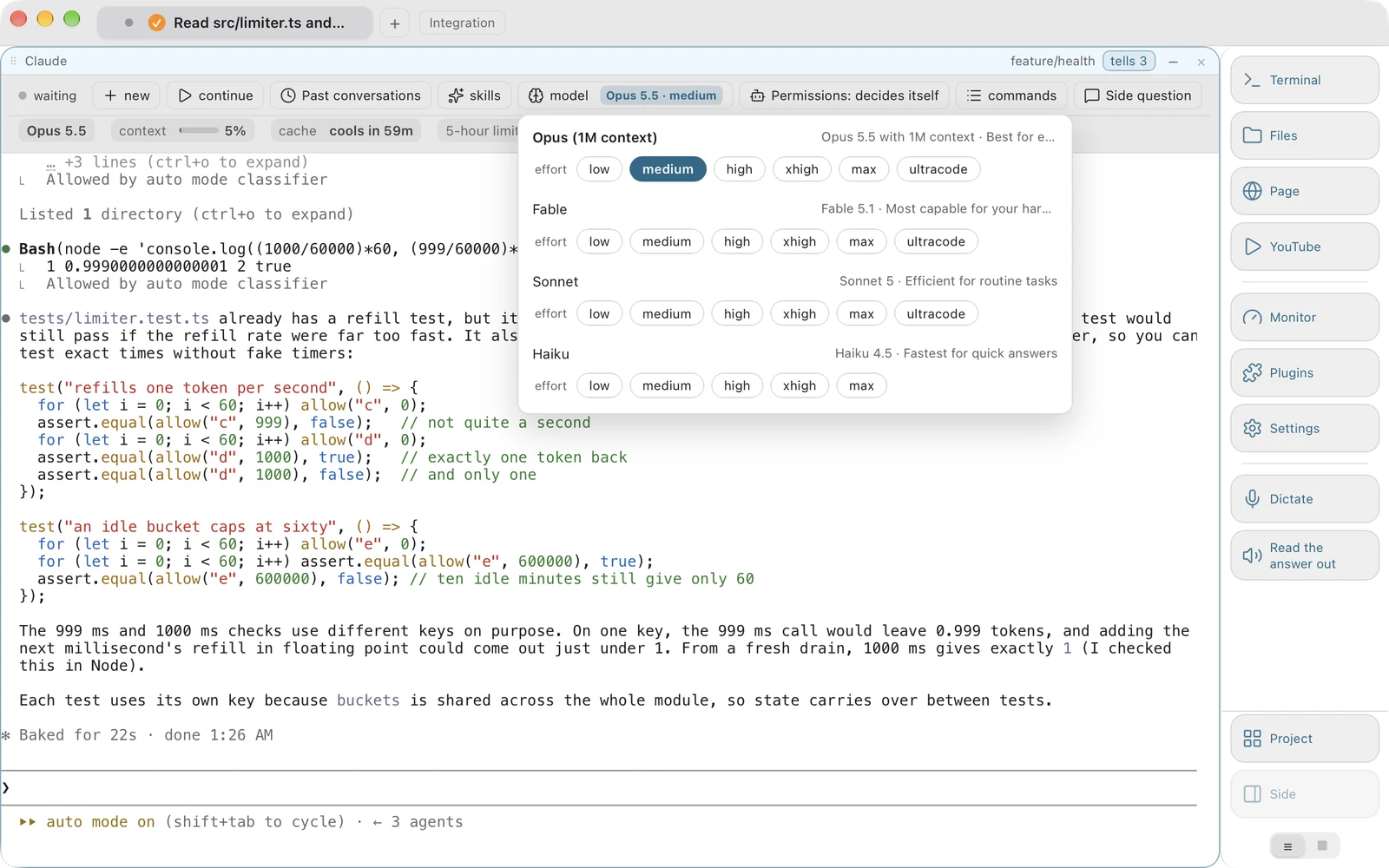
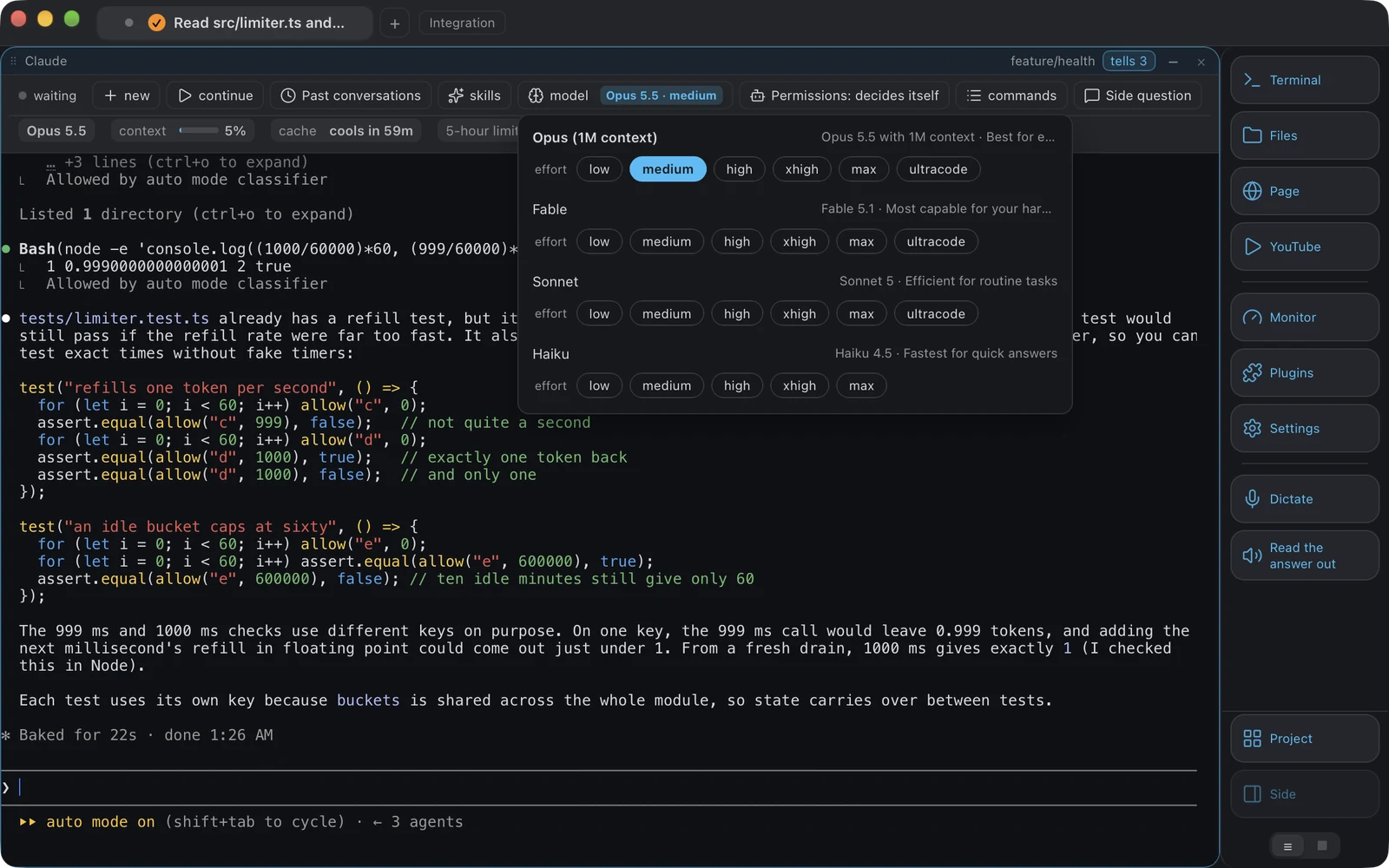
你的账户能用的模型
带百万 token 上下文的 Opus,Claude Code 最近得知你的账户可以使用的模型,然后是 Sonnet 和 Haiku,每个都带着它所支持的思考强度。两个按钮显示的都是具体的值,而不是“模型”这个词,因为它读取自智能体自己的状态行,而我们自己的想法在你于智能体里切换的那一刻就会过时。
-
哪些事它可以不必请示就去做
Claude Code 的模式:自行决定、接受编辑、每一步先询问、仅规划。从它自己的屏幕上读取,并按它自己的键切换,需要按几次就按几次,而不是我们设置的某个可能悄悄和实际情况不一致的选项。
它能做的一切,都在一份列表里
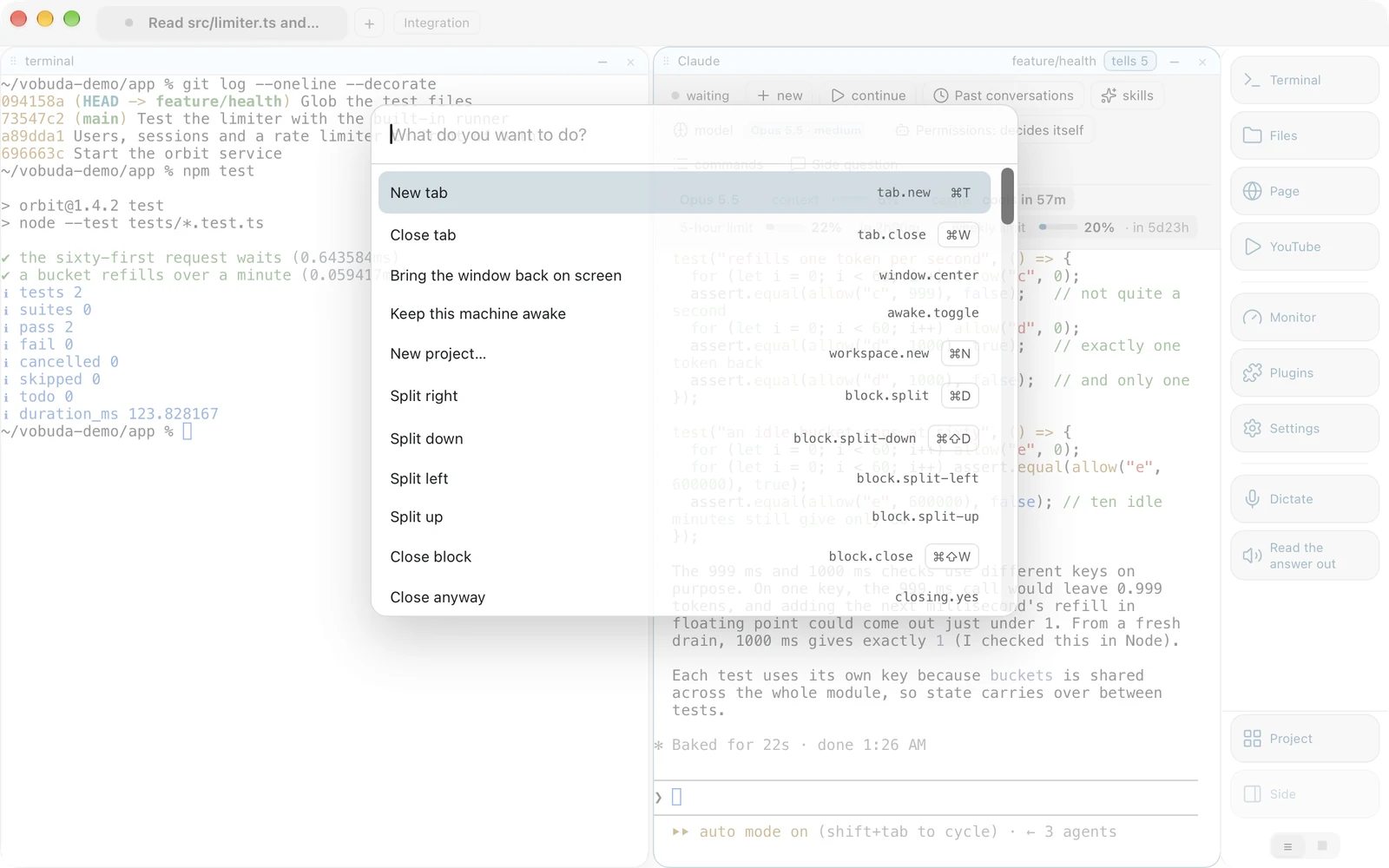
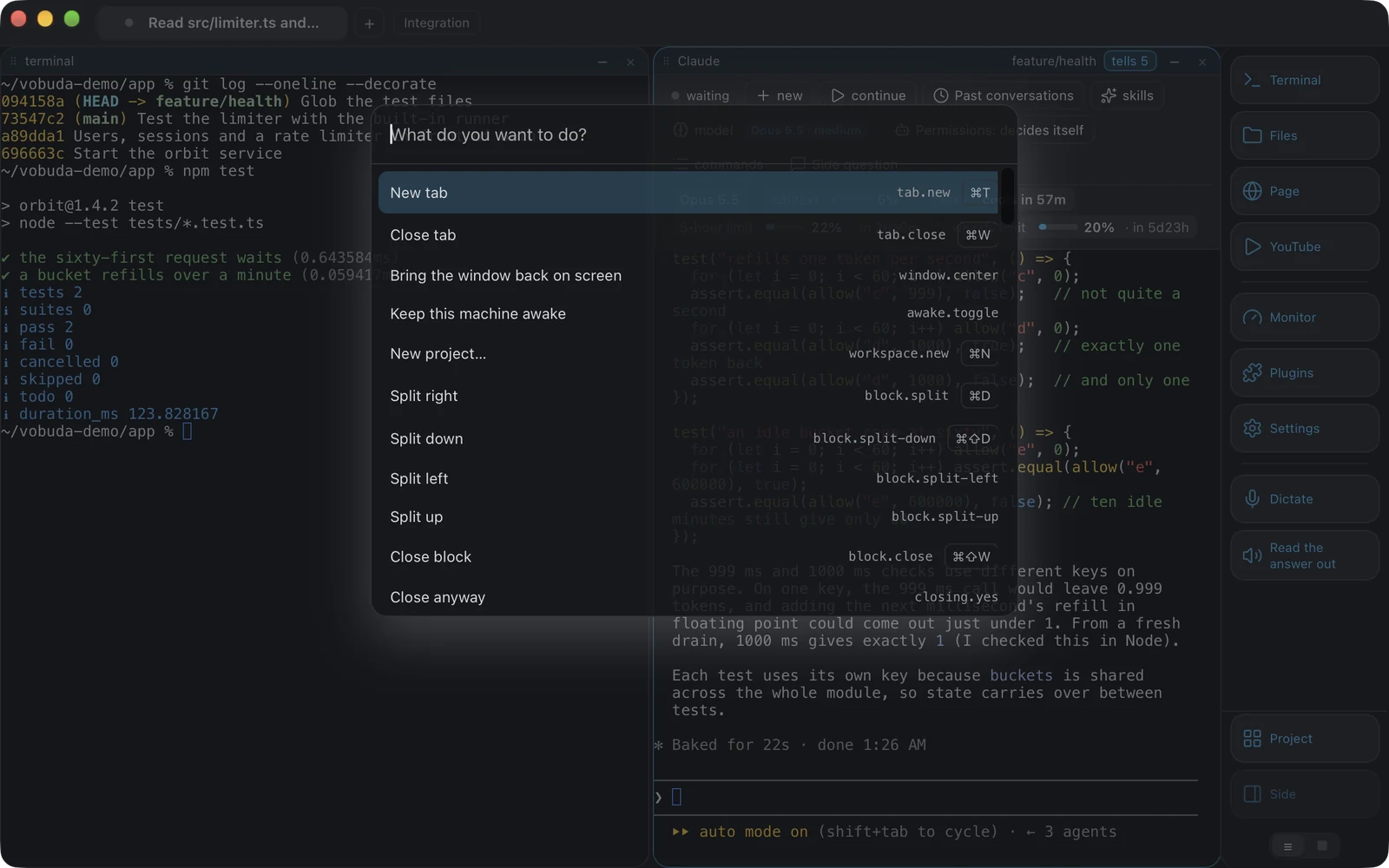
动作这么多,一个程序的大部分其实是藏起来的。Cmd+K 回答的是“它能做什么”,而不是“做这件事”。
-
它是在教你快捷键,而不是取代它们
每一行都显示着自己的快捷键。一个人为同一个动作打开两次列表,到第三次就已经记住那个快捷键了。
-
它不是第五本词典
每一行都按名称执行一个动作,和按钮、快捷键、菜单栏、命令行完全一样。有一项检查会双向核对它绘制的表格与核心动作清单:凡是存在却没有在这里出现的动作,都会导致构建失败。
-
同一套动作驱动着测试
界面测试通过这本词典来运行整个程序,而不是通过某个私有钩子。这就是为什么命令行值得信赖,也是为什么智能体能重新排布你的窗口,而你能准确读出它做了什么。
同样的名字,没有窗口也能用
每个动作都有一个名字,这个名字就是完整的接口。快捷键、按钮、菜单栏、命令列表和命令行,通向的是同一本词典,所以任何你能用手完成的操作,都可以写成脚本。
-
没有端口,无需配置
命令行会往设置文件夹里放一个小文件,窗口会把它捡起来。没有需要打开的端口,第一条命令生效之前也没有任何需要配置的东西。
-
这就是智能体能够驱动它的原因
在区块中运行的Claude Code可以拆分你的窗口、切换主题、在自己旁边打开一个文件,并用你本会输入的同样名称告诉你它做了什么。它不需要什么特权钩子,因为根本没有这种东西。
-
也是窗口能够回答问题的原因
在任意 vobuda 区块里输入
vobuda state,就会以 JSON 打印出当前实际打开的内容:标签页、其中的区块以及每个区块里运行的东西,还有主题。想把你早晨的布局恢复回来的脚本,读取它然后重放即可。
      ~/dev/vobuda❯vobuda state
      {"tabs": [{ "title": "site", "blocks": [{ "agent": "claude", "cwd": "/Users/you/site" }] }], "theme": "tokyo-night", …}

      ~/dev/vobuda❯vobuda do block.split-down
      # the same name the key presses and the menu bar item

      ~/dev/vobuda❯vobuda theme catppuccin-mocha
      # the window redraws; the file it read is yours to edit

      ~/dev/vobuda❯vobuda where
      /Users/you/.config/vobuda
    ~/dev/vobuda❯
你没在看的时候发生了什么
你不在的这段时间
每当智能体停下,就会留下一行:哪个区块、被要求做了什么、什么时候结束、花了多久。按区块分组,最新的在前,你没看过的在边缘有标记。请求内容是从智能体自己的屏幕上读取的,读不到就留空,因为记录里的猜测比空白更糟。每个窗口保留五十条,所以“我不在的时候”也包括“我睡着的时候”。
用量上限,以及想睡觉的 Mac
当 Claude Code 因用量上限而停下、又没有自己开始等待时,控制栏会给出一个按钮,打开 Claude Code 自己针对上限的菜单,是等待还是继续由你来选。Vobuda 自己不会发送任何东西。另外,你可以让 Mac 保持唤醒一段你选定的时间,从半小时到十二小时,在设置里或用一个操作即可,标签栏上会有一个徽标显示这次保持,并可以解除它。
可以据此采取行动的提示
智能体完成任务或者正在等待权限时,会在它的标签上闪烁一个徽标,播放你选定的提示音,并在Vobuda不是最前面窗口时发出系统通知。它会在你在窗口里做出第一个动作时消失,比如一次点击、一次按键或一次滚动,而不是光标只是划过徽标就算数。
把截图拖到它上面
把文件从Finder拖到区块上,它的路径会被输入进去,自动加上引号,可以直接运行。把截图或任何图片拖到智能体正在运行的区块上,智能体就会拿到这张图片,这正是Claude Code和Codex期望接收图片的方式。可以直接从屏幕角落的缩略图拖动,不需要先保存文件。
系统监视器,就在同一个窗口里
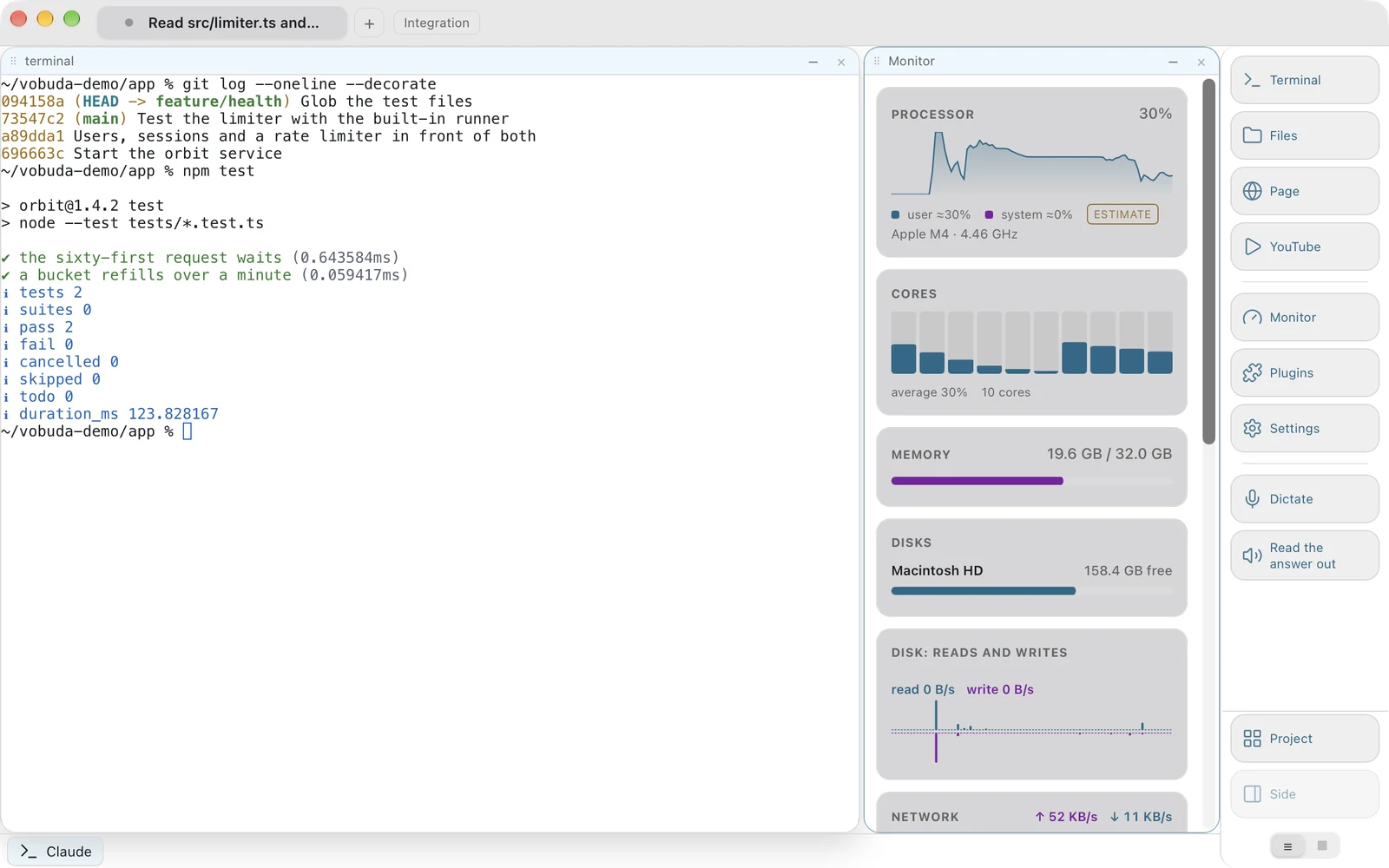
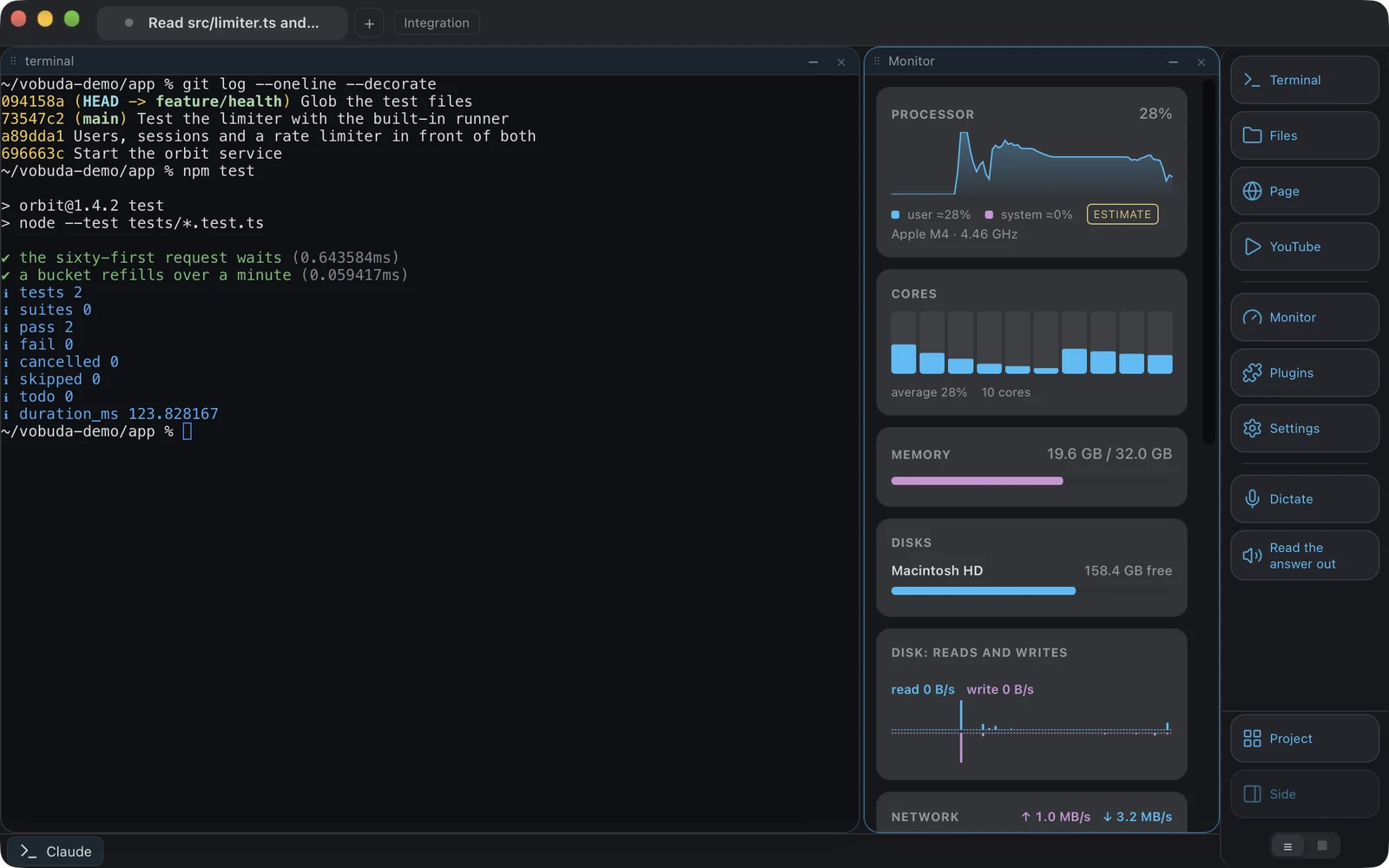
十二种面板,你看到哪些是由一个文件决定的,而不是某个人一次设计好的屏幕。
-
数字对自己很诚实
系统估算而非实测得出的数值,前面会加一个波浪号;不存在的硬件会显示为空,而不是零。没有独立GPU的机器,不会出现一个显示百分之零的GPU面板。
-
两个地址,各自都带复制按钮
面板先显示互联网看到的地址,再在它下面显示这台机器在自己网络里的地址。它只在面板显示时才去询问,大约每十分钟一次,在还不知道任何地址时每三十秒一次,请求里不带有关于这台机器的任何信息。
-
靠拖动来排布
监视器的面板、程序坞的按钮和智能体控制栏的各个部分,都用同一种手势拿起并放到想要的位置;一行的拖动是靠它左侧的把手抓取的,所以拖动动作永远不会误抢走你本想选中的文字。
什么会离开你的机器
几乎什么都不会,而且下面这几项都值得直白地列出来,而不是埋在一份政策文档里。
| 内容 | 去向 |
|---|---|
| 你说的话 | 由系统自带的框架在本机识别,强制要求设备端识别,而不只是优先选择。需要联网才能识别的语言会被拒绝,并给出在本地安装该语言的说明。 |
| 你的文件、设置和历史记录 | 留在本机。没有账户,也没有我们的同步。唯一会离开的副本,是 Mac 存放在 iCloud Drive 里的设置副本,默认开启,经由 Apple,用一个开关就能关掉。 |
| 故障信息 | 在发生的地方记录,写入前先清除敏感信息,你不打开就不会发送到任何地方。打开之后,最多每天一次,发给我们的接收端,只附带一个代表这台机器的随机数字,绝不附带它的名字。 |
| 每天一次 | vobuda 是否有新版本(向 vobuda.com 或 GitHub 询问);Claude Code 和 Codex 是否有新版本(向 npm 询问);以及附加组件目录。 |
| 地址面板 | 画面显示期间,大约每十分钟发一次请求,询问互联网看到的地址是什么。 |
最后两项不带有关于你或这台机器的任何信息。还有一项请求:在装有 Claude Code 的 Mac 上,智能体控制栏显示期间每五分钟一次,用 Claude Code 存在你钥匙串里的登录状态向 Anthropic 询问你账户的用量上限;令牌只会交给 Anthropic。没有分析统计,也没有使用情况报告,这不是一个可以关掉的设置,而是根本不存在的代码。隐私政策页列出了每一项请求。
一款把所有设置都保存在文件里的Mac终端
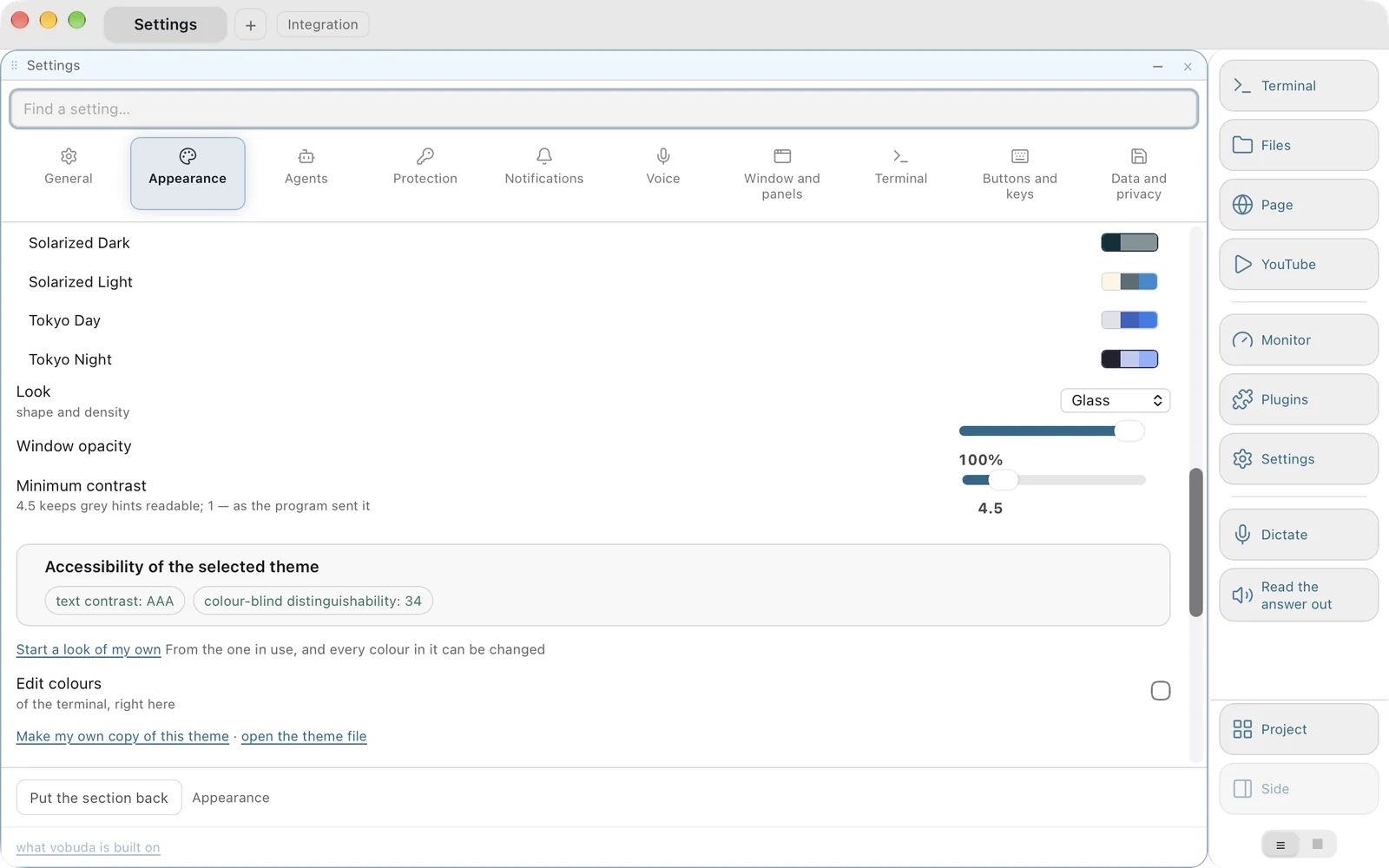
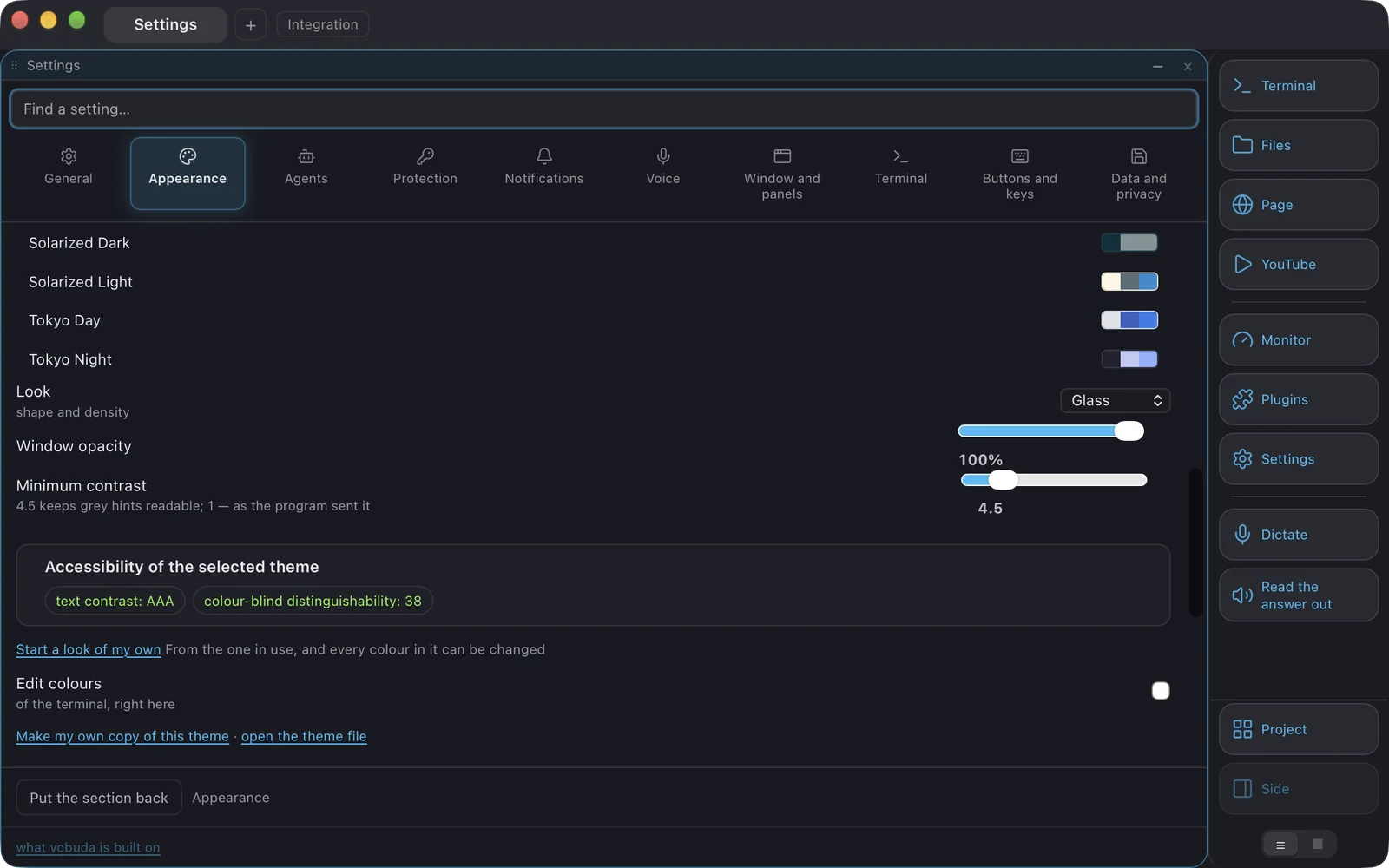
内置主题保存在程序本体中,设置文件夹里的内容会覆盖它们,所以一次更新能带来新配色,而不会覆盖你已经编辑过的内容。程序自带二十五种终端配色方案,其中两种专为色觉缺陷用户设计,发布前会用一项模拟三种色觉缺陷类型的测试来检验。主题选择器会标出你选中主题的对比度,以及它的配色对色觉缺陷读者的可辨识程度,因为一个读不清的主题就不算主题。
二十九种窗口外观决定的是窗口的形状而不是颜色:圆角、阴影、面板颜色、透明度,以及是否绘制程序坞。用一个按钮就能从当前使用的外观做出你自己的一套,它会像其他外观一样成为你外观文件夹里的一个文件。外观涂上去的任何东西,下一个外观都会还回来,因为一个取不下来的颜色,是不该有人能涂上去的颜色。
任何东西都不会要求重启,从来不会。设置文件夹会被持续监听,现在这也包括核心部分自己掌管的两样东西:macOS菜单栏和下拉窗口的全局快捷键。有一项检查会读取设置界面里的每一条提示文字,一旦出现重启这个词,构建就会失败。
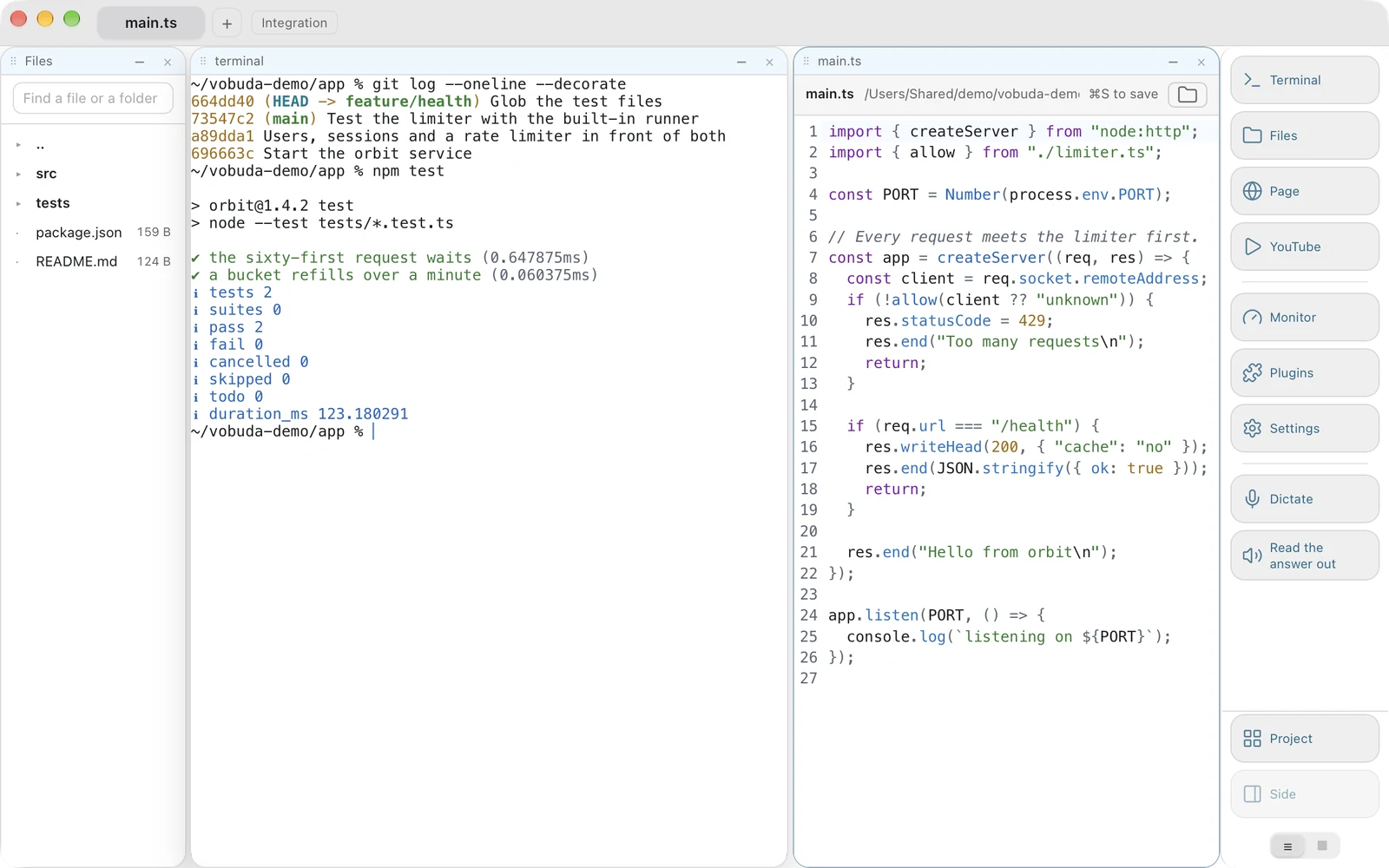
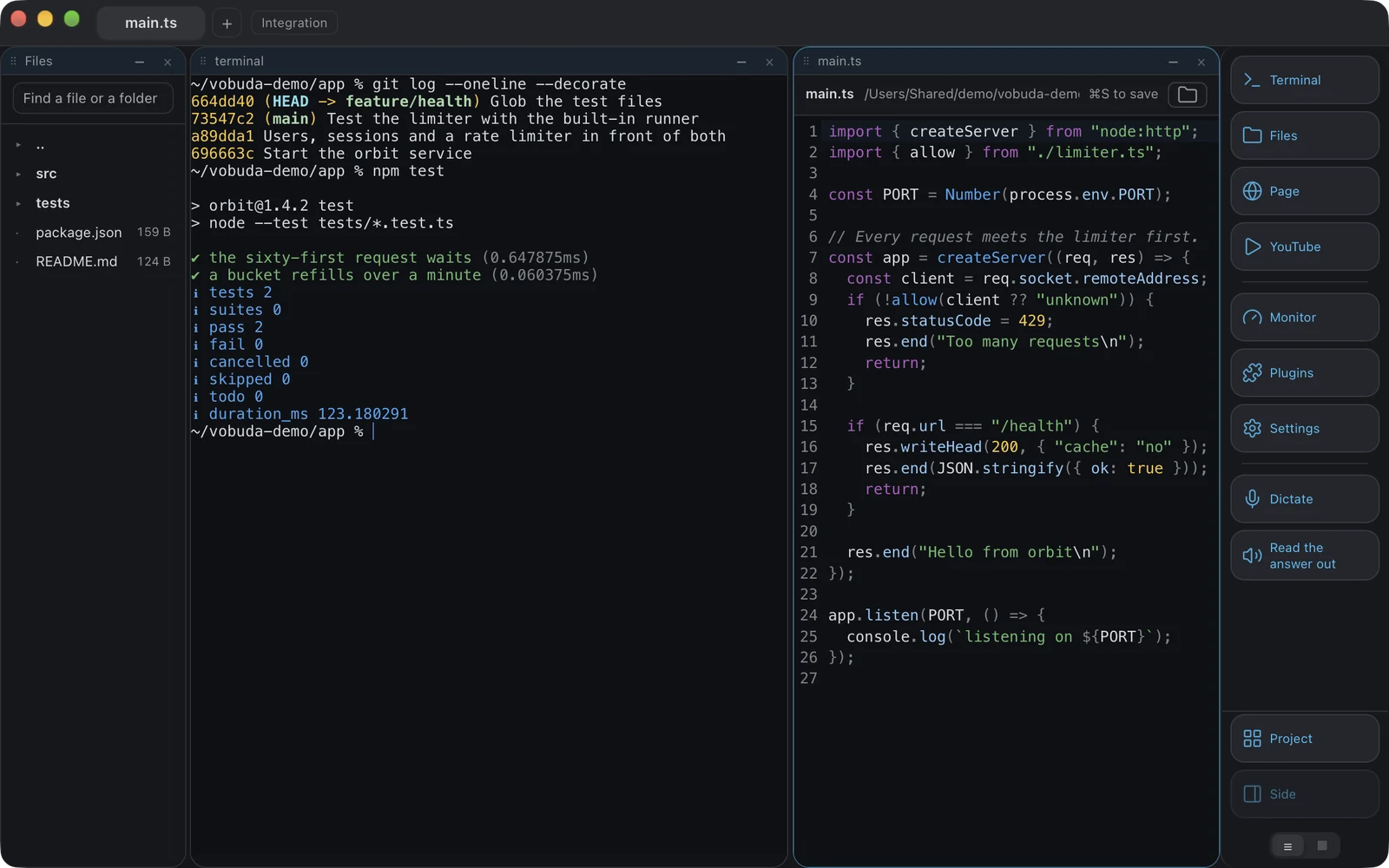
文件在终端旁边打开
输出里出现了一个路径,有两行代码需要修改,过去这意味着要离开去开一个编辑器,回来时终端的上下文已经丢了。
-
保存是刻意的动作
不按下Cmd+S,就不会写入任何内容。一边打字一边自动写入的编辑器,放在笔记软件里没问题,放在正在运行的终端旁边就是个坏主意。
-
拒绝去做的事,和写入的内容同样重要
自打开后在磁盘上被改动过的文件不会被覆盖。二进制文件不会被显示成乱码文本。文件夹根本不会被打开,关闭已编辑的文件时会先询问。
-
查找文件
在你所在的文件夹下按名称搜索,每条结果都会标出它所在的两级文件夹,因为光看名字无法区分两个index.ts。它会跳过node_modules、.git这类目录,输入不足两个字母时则什么都不做。
真正能看清的颜色
25 套调色板,二十九种窗口外观,以及一个对两者都讲真话的选择器。
-
两种专为色觉缺陷设计的配色方案
发布前会用一项模拟三种色觉缺陷类型的测试来检验。一个读不清的主题就不算主题。
-
你自己制作的外观
从当前使用的外观开始,直接在该板块里编辑它的颜色,它就会像其他外观一样成为你外观文件夹里的一个文件。任何一种外观画上去的东西,下一种外观都能还回来。
-
任何东西都不会要求重启
从来不会。设置文件夹会被持续监听,这也包括核心部分掌管的macOS菜单栏和下拉窗口的全局快捷键。有一项检查会读取设置界面里的每一条提示文字,一旦出现重启这个词,构建就会失败。
以及窗口需要容纳的其他一切
区块就是区块。窗口一旦知道如何容纳一个,就能容纳其中任何一个。太大而不适合分给所有人的东西,以来自 vobuda 自己目录的附加组件提供,一键整体安装、整体移除:Design,用来指着一个实时页面说要改什么;Director,一位会开会、雇用工作所需的智能体并把结果交给你的经理。
在终端旁边打开的文件
支持227种文件类型的语法着色,配色取自终端自身的主题,所以打开的文件看起来就像本该待在提到它的那个终端旁边。可以在全项目范围内搜索,输入文件名的一部分就能打开,支持多光标编辑。不按下Cmd+S就不会写入任何内容,磁盘上被别处改动过的文件不会被覆盖,二进制文件会被拒绝打开,而不是显示成一堆乱码。
它能做的一切,都在一份列表里
Cmd+K 会把每个操作都打开成一份可以输入筛选的列表。字母按顺序匹配,所以“spld”能找到“Split down”,每一行都显示它自己的快捷键,快捷键就是这样学会的。有一项检查会双向核对这份列表和核心的字典:存在却没有在这里提供的操作,会让构建失败。
下拉式终端窗口
设一个全局快捷键,终端就会从屏幕顶部落下;同一个键把它收起,并把焦点还给你调用它之前所在的位置。在你选定之前,不会设置任何快捷键。
作为区块的网页
网页会像其他任何区块一样在布局中打开,拥有自己的地址栏、书签和主页,并随会话一起恢复。智能体的浏览器要在哪里打开,由你来决定。
把回答朗读出来
在 Mac 上,按 Cmd+Shift+R,会用系统自带的声音把智能体的最后一个回答朗读出来。读的是回答,而不是屏幕:装饰、旋转指示和提示栏会被跳过,路径会被读成它的文件名,朗读到产生这个回答的命令处就停止。
项目
项目是一个窗口,有自己的标签页、自己的文件夹、自己的主题和自己的程序坞,保存为 workspaces 文件夹里的一个文件,可以从设置、菜单或命令行打开。
一览
- 平台
- macOS 10.15 及更新版本,Apple 芯片和 Intel 各有一个安装包,安装命令会自动选对的那个;Linux 提供适用于 Intel/AMD 和 ARM 的 .deb 或 AppImage
- 价格
- 免费,个人和商业用途皆可
- 账户
- 无需账户
- 技术栈
- Rust、Tauri 2、React 19、xterm.js,默认以文本绘制,GPU 渲染为可选项
- 设置
- ~/.config/vobuda 里可读的 JSON,热重载,分十个部分,并可搜索每一项设置
- 界面
- 支持40种语言,包括从右到左书写的语言,每种语言都配有使用指南
- 主题
- 25 套终端调色板,29 种窗口外观,还有你自己的监视器皮肤
- 安装
- 在 Mac 上一行命令,全新的 Mac 不需要密码;在 Linux 上是 .deb 或 AppImage
- 签名
- 使用Apple Developer ID签名,已完成公证和装订
- 源代码
- 不公开。详见许可协议
安装之前,大家常问的问题
Vobuda是免费的吗?
是的,个人和商业用途都免费。没有试用期,没有付费档位,也不需要注册账户。许可协议不允许的是转手这个程序:分发副本、出售、以服务形式提供,或者拆解它。
Vobuda是开源的吗?
不是。它是免费但闭源的:对外提供的是构建产物,源代码不公开。公开仓库里只有README、更新日志、许可协议以及本页面用到的图片。
打开它时macOS会发出警告吗?
不会。构建产物使用Apple Developer ID签名并完成了公证,安装包也已装订,所以即便是第一次接触它的Mac也会悄无声息地打开它。早期版本使用我们自己的证书签名,确实会发出警告,这种情况在0.1.1版本之后就结束了。
它能在Intel版Mac上运行吗?
可以。Apple 芯片和 Intel 各有一个安装包,安装命令会自动选对的那个,最低系统要求是macOS 10.15。
使用它需要先有Claude Code或Codex吗?
不是。它首先是个终端:第一次运行回答两个简短的问题之后,它只打开一个 shell 区块,别的什么都没有。智能体控制栏只在区块里运行着智能体时才出现,在此之前绝不会出现。
哪款终端和Claude Code配合得最好?
这个问题的关键其实在于终端如何处理智能体的状态。Vobuda会读取Claude Code自己的会话、技能、模型、思考强度和权限模式,把它们放在区块上方的一条控制栏里,这样你就不用再手动输入或记忆这些内容。没有任何代理转发,也没有任何重新实现:底层运行的就是真正的Claude Code,拥有你的技能、你的记忆和你的权限。
有Linux或Windows版本吗?
Linux 能。下载页提供适用于 Intel/AMD 和 ARM 机器的 .deb 与 AppImage,支持 Ubuntu 22.04+、Debian 12+、Fedora 36+ 和 openSUSE Leap 15.6+。听写和朗读仅限 macOS。没有 Windows 版本,也没有日期可以告知。
它会通过网络发送什么数据?
每天一次,它会询问 vobuda、Claude Code 和 Codex 是否有新版本,并获取附加组件目录。地址面板显示期间,它会询问互联网看到的地址是什么。在装有 Claude Code 的 Mac 上,智能体控制栏显示期间,它每五分钟用 Claude Code 自己的登录状态向 Anthropic 查询你账户的用量上限。故障报告只有在你打开之后才会发送。没有分析统计,也没有使用情况报告,隐私政策页列出了每一项请求。
一行命令完成安装,同一行命令完成更新
无需账户,无需登录,使用前不用配置任何东西。你也可以直接下载签名安装包,双击运行。
curl -fsSL https://vobuda.com/install.sh | sh