Näin se toimii, osa osalta
Yksi sääntö pitää koko ohjelman koossa: ikkunan tila elää muistissa ja asetukset elävät tiedostoissa. Kaikki alla oleva seuraa tästä.
Sääntö kaiken taustalla
Ikkuna sisältää välilehtiä. Välilehti sisältää lohkoja. Lohko on pääte, muokattava tiedosto, tiedostopaneeli, verkkosivu, kuva, PDF, Markdown-sivu, diff, järjestelmämonitori, asetusnäyttö tai lisäosan paneeli. Ne jaetaan mihin suuntaan tahansa sisäkkäin, raahataan, niiden kokoa muutetaan ja ne suljetaan yhden säännöstön mukaan sen sijaan että jokaiselle uudelle ominaisuudelle olisi uusi. Kaikki, mikä on liian suurta kuulua kaikille, on lisäosa vobudan omasta luettelosta, toistaiseksi Suunnittelu ja Johtaja, asennettuna ja poistettuna kokonaisena yhdellä painalluksella.
Mikään tästä järjestyksestä ei tallennu tietokantaan, koska tietokantaa ei ole. Se, mitä ikkuna tekee, elää muistissa; se, mitä olet päättänyt, elää tiedostoissa. Siksi painike, näppäin, valikkorivi, Cmd+K ja komentorivi kutsuvat kaikki samaa toimintoa nimellä, ja siksi käyttäytymisen muuttaminen tarkoittaa lähes aina JSON:n muokkaamista.
Siksi myös paras pääteohjelma Macille, tämänkaltaiseen työhön rakennettuna, on sellainen, jota voi tarkastella. Jos asetus on olemassa, sille löytyy rivi tiedostosta. Jos toiminto on olemassa, sille löytyy nimi, jolla sitä voi kutsua.
Viisi tapaa käynnistää toiminto, ja ne ovat sama toiminto
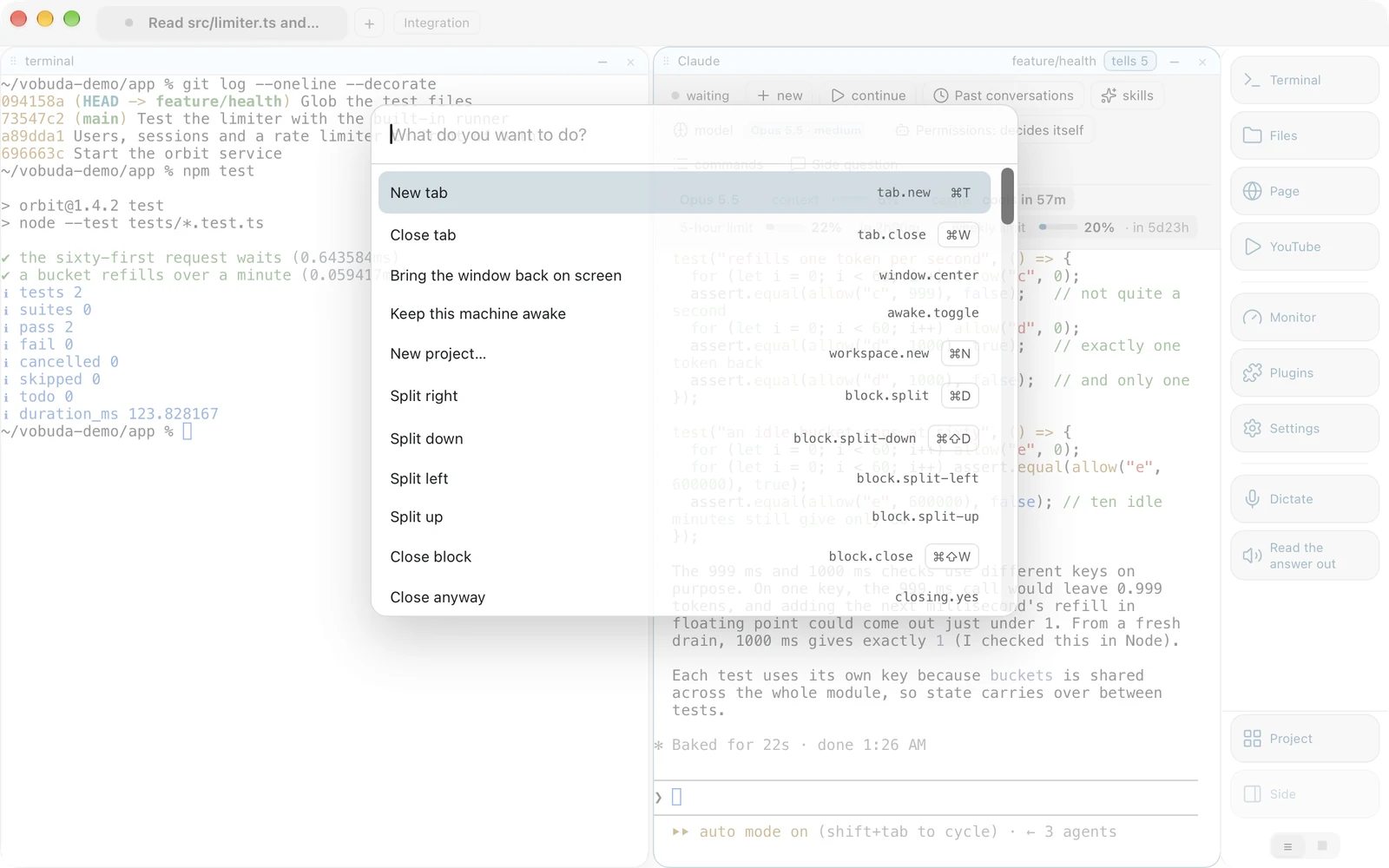
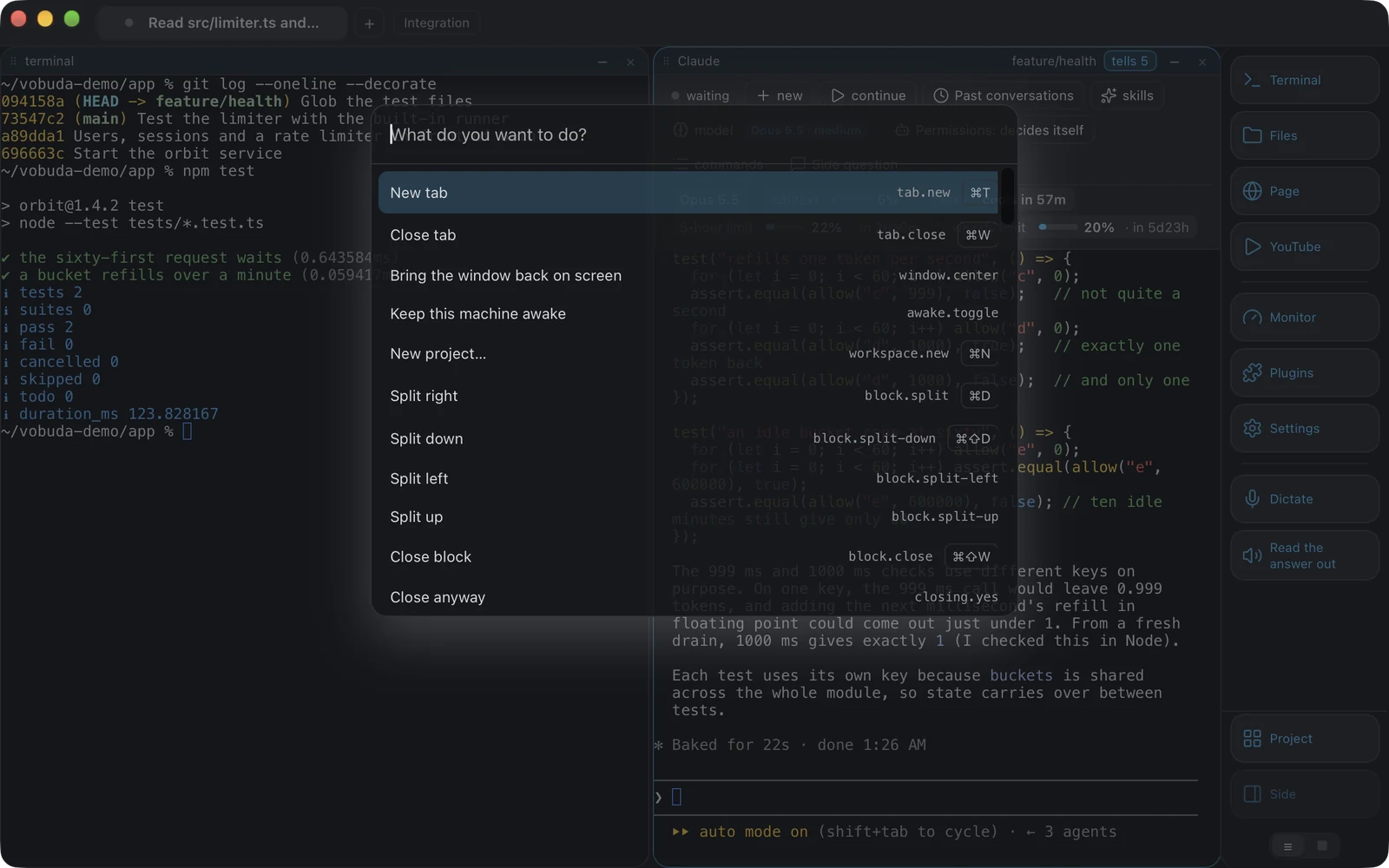
Näin monen toiminnon kanssa suurin osa ohjelmasta on käytännössä piilossa. Cmd+K on se tapa, joka vastaa kysymykseen ”mitä se osaa” eikä ”tee tämä”.
-
Se opettaa näppäimet sen sijaan, että korvaisi ne
Jokainen rivi näyttää oman pikanäppäimensä. Se, joka avaa luettelon kahdesti saman toiminnon takia, on oppinut näppäimen kolmanteen kertaan mennessä.
-
Se ei ole viides sanasto
Jokainen rivi käynnistää toiminnon nimellä, aivan kuten muutkin neljä tapaa. Tarkistus vertaa taulukkoa, josta se ammentaa, ytimen luetteloon siitä, mihin näppäin voidaan sitoa, molempiin suuntiin: toiminto, joka on olemassa mutta jota ei tarjota siellä, kaataa koko koontiprosessin.
-
Komentorivi on sama joukko
vobuda do block.split-down, vobuda button files, vobuda theme catppuccin-mocha, vobuda send, vobuda signal, vobuda state, vobuda log, kirjoitettuna missä tahansa vobuda-lohkossa, ja
vobuda mcptarjoaa samat komennot agentille MCP-työkaluina. Ei takaovi skripteille: käyttöliittymätestit ajavat koko ohjelmaa sen kautta, minkä vuoksi siihen voi luottaa, ja minkä vuoksi agentti voi järjestellä ikkunasi uudelleen ja sinä voit lukea tarkalleen, mitä se teki.
Lohkot, ja mitä ne lupaavat
Lohko vaihtaa välilehteä shellin pysyessä käynnissä
Raahaa lohkoa sen otsikosta välilehtipalkin välilehdelle, ja se asettuu sinne: sama id, sama shell, sama kansio, ja se ajaa yhä samaa asiaa kuin ennenkin. Välilehti syttyy korostusvärillä, kun lohko on sen päällä. Tälle on oma toimintonsa myös, block.to-tab:2, joten sen voi sitoa näppäimeen ja hiiretön tarkistus voi painaa sitä.
Koot muistetaan, ja niillä on alaraja
Lohkokohtaisesti, eikä yksikään lohko voi kaventua niin, ettei sitä enää voi käyttää. 200 pisteen levyinen paneeli on paneeli, jota kukaan ei voi käyttää.
Mikään omasi ei mene hiljaa
Käynnissä olevan sulkeminen kysyy ensin, nimeltä, koska jonkun työn menettäminen kerran maksaa enemmän luottamusta kuin kokonainen ominaisuus tuo. Samasta syystä projektikansiosta otetaan tilannekuva ennen jokaista agentin vuoroa, yhdellä painalluksella palautettavaksi; agentille liitetty avain pysäytetään ennen kuin agentti näkee sen; ja aita, jonka voit kytkeä päälle, hylkää agentin kirjoitukset ja poistot projektin ulkopuolella.
Istunnot palaavat oletuksena
Välilehdet, lohkot ja kunkin lohkon työkansio palaavat uudelleenkäynnistyksen jälkeen, ja tämä on oletuksena päällä; yksi kytkin Yleiset-osiossa kytkee sen pois. Toiselta koneelta tullut istunto avaa sen, minkä voi, ja kertoo, mitä ei voinut, sen sijaan että pudottaisi lohkoja hiljaa.
Asetuskansio, tiedosto tiedostolta
Kaikki kansiossa ~/.config/vobuda on luettavaa JSON:ia, jota tarkkaillaan ohjelman ollessa käynnissä. Tallenna tiedosto, ja ikkuna piirtyy uudelleen.
| Tiedosto | Mitä se sisältää |
|---|---|
| settings.json | Teema, ulkoasu, pääte, shell, ikkuna, äänimerkit: kaikki kymmenen osion asetukset |
| themes/*.json | Päätteen ja ikkunan värit. Mukana tulee 25 palettia, joista kaksi on suunniteltu värinäön poikkeamille |
| looks/*.json | Ikkunan muoto: kulmat, varjot, paneelien värit, läpinäkyvyys. 29 mukana |
| skins/*.json | Mitkä valvontapaneelit piirretään ja miten |
| buttons.json | Telakka: painikkeet, järjestys, sivu, muoto ja väri niille harvoille, jotka kannattaa merkitä |
| agents.json | Miten agentti tunnistetaan ja mitä sille tarjotaan |
| keys.json | Jokainen pikanäppäin. Myös macOS:n oma valikko rakennetaan tästä samasta tiedostosta |
| workspaces/*.json | Projektit: kukin ikkuna, jolla on omat välilehdet, kansio, teema ja telakka |
Sisäänrakennetut teemat elävät binäärin sisällä ja kansio ohittaa ne, joten päivitys tuo uusia värejä ylikirjoittamatta mitään, mitä olet muokannut. Koko kansio tallentuu yhtenä arkistona ja palautuu toiselle Macille, ja Macilla kopio elää iCloud Drivessa, oletuksena päällä, yhdellä kytkimellä pois kytkettävänä.
Järjestelmän valvontanäkymä, jonka tiedosto järjestää
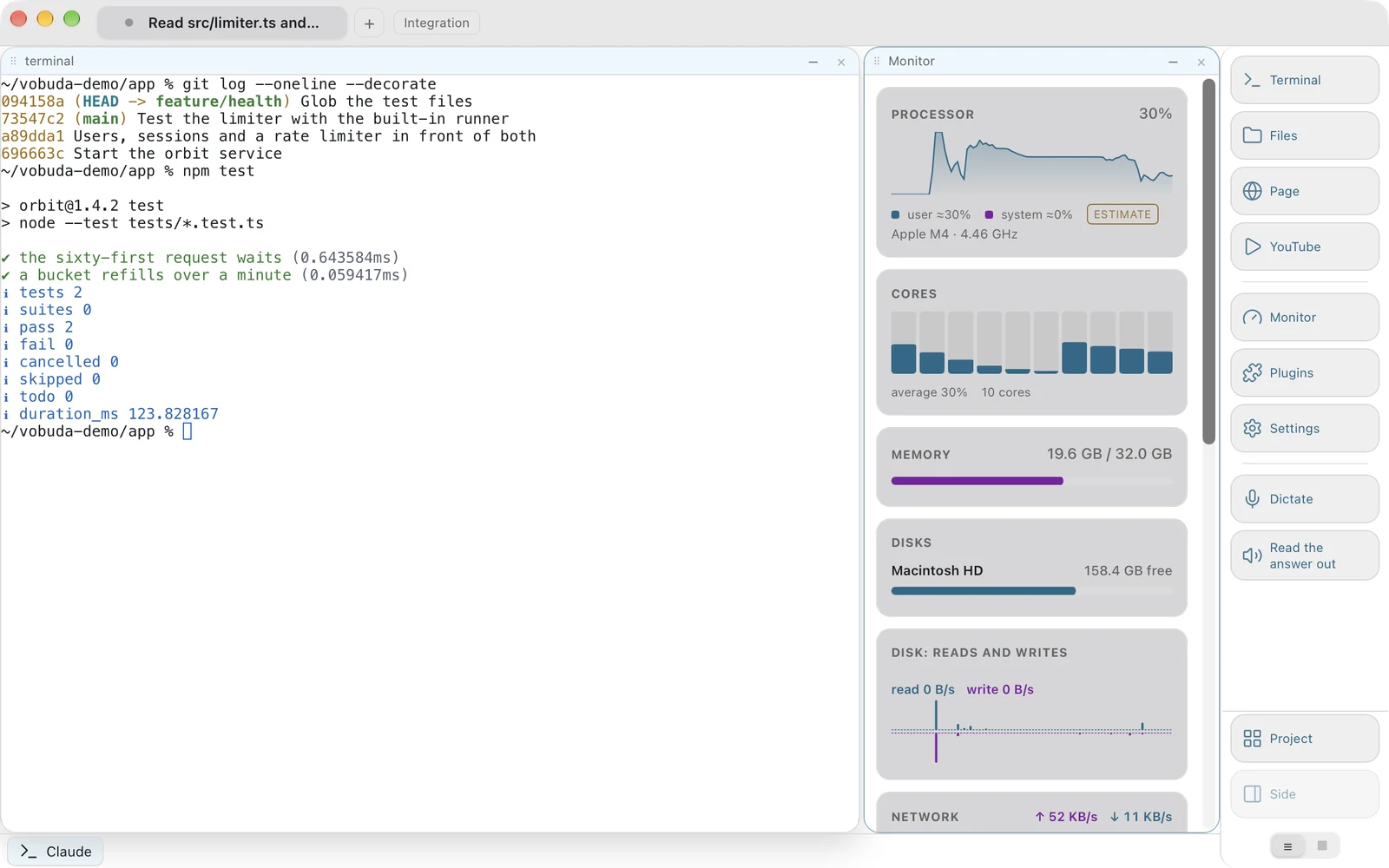
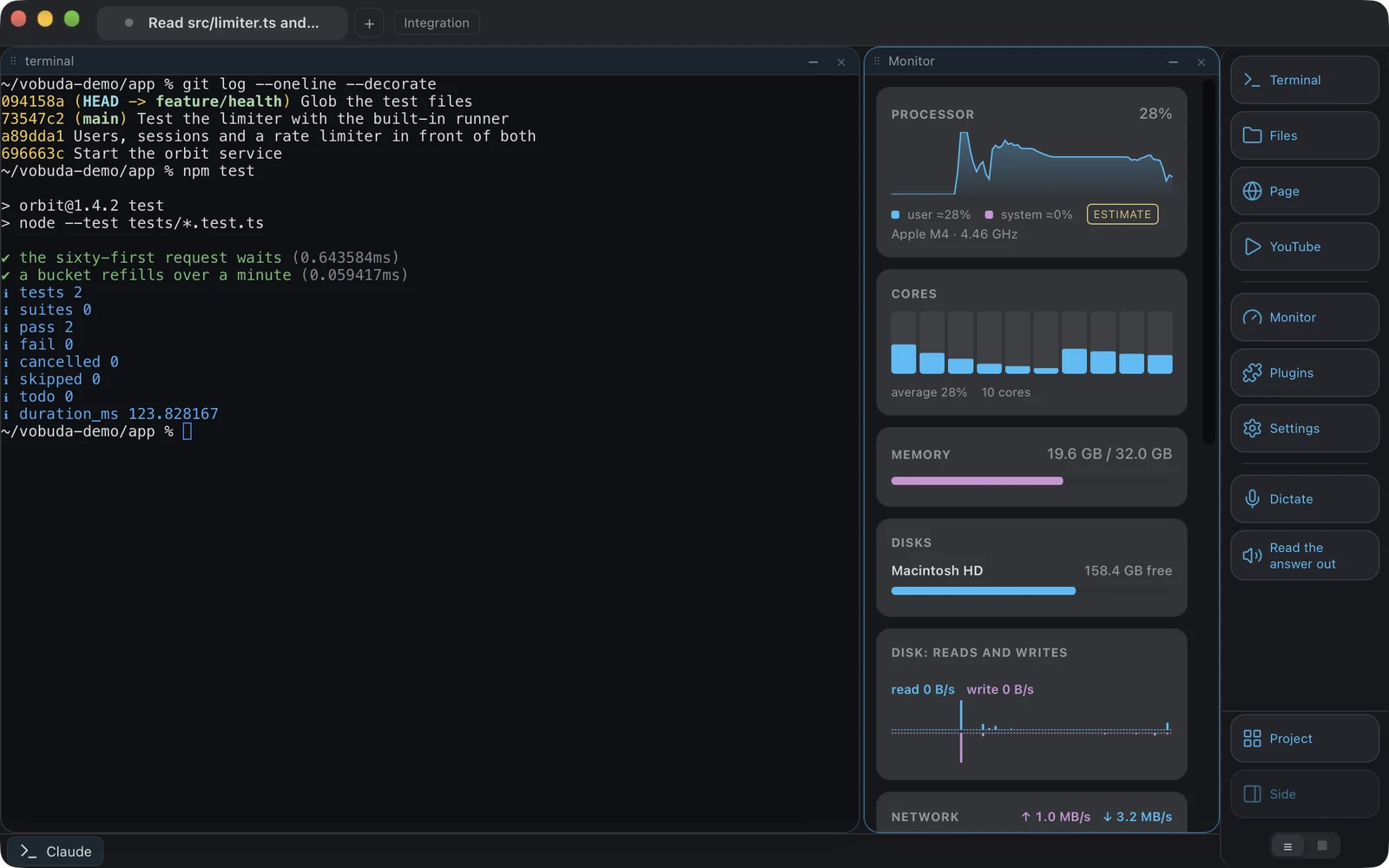
Kaksitoista erilaista paneelia, ja se, mitkä niistä näet, on skin eikä näyttö, jonka joku suunnitteli kerran.
-
Luvut ovat rehellisiä itsestään
Arvo, jonka järjestelmä arvioi mittaamisen sijaan, piirretään aaltoviivalla, ja puuttuva laitteisto antaa puuttuvan arvon nollan sijaan. Koneelle, jossa ei ole erillistä näytönohjainta, ei tule GPU-paneelia, joka näyttäisi nolla prosenttia.
-
Molemmat osoitteet, ja kummallakin oma kopiointipainike
Osoitepaneeli nimeää ensin osoitteen, jonka internet näkee, ja sen alla osoitteen, joka tällä koneella on omassa verkossaan. Se kysyy vain kun paneeli on näkyvissä, noin kerran kymmenessä minuutissa tai kolmenkymmenen sekunnin välein, kun osoitetta ei vielä tiedetä, eikä pyyntö sisällä mitään koneesta.
-
Järjestys vaihtuu raahaamalla, kuten kaikki muukin
Valvontanäkymän paneelit, telakan painikkeet ja agenttipalkin osat nostetaan ja siirretään paikoilleen samalla eleellä. Asetusrivi nostetaan sen vasemmassa reunassa olevasta kahvasta, ei mistä tahansa kohdasta riviä, joten tekstikentästä alkava raahaus ei estä sinua valitsemasta sanaa, jota halusit muuttaa.
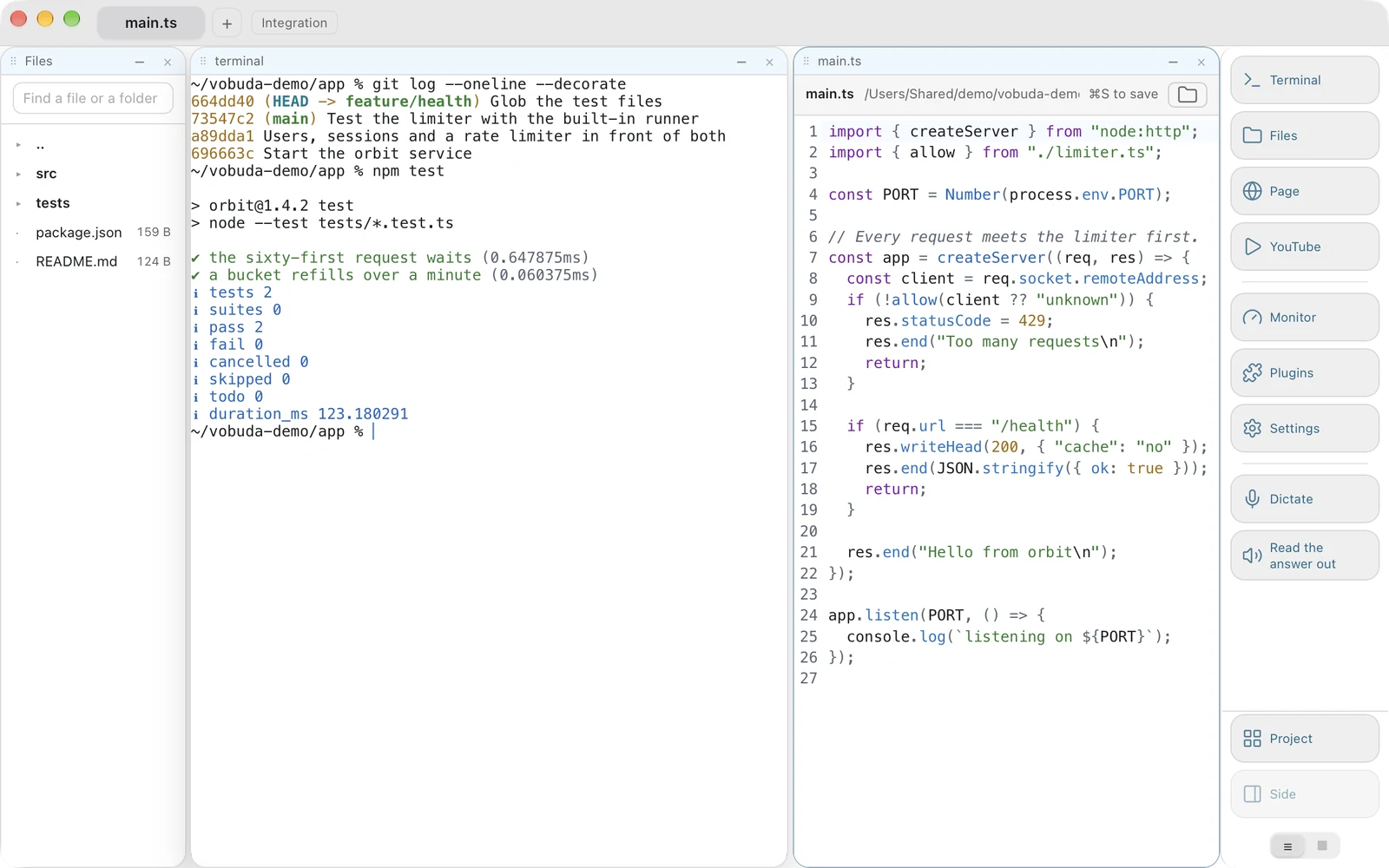
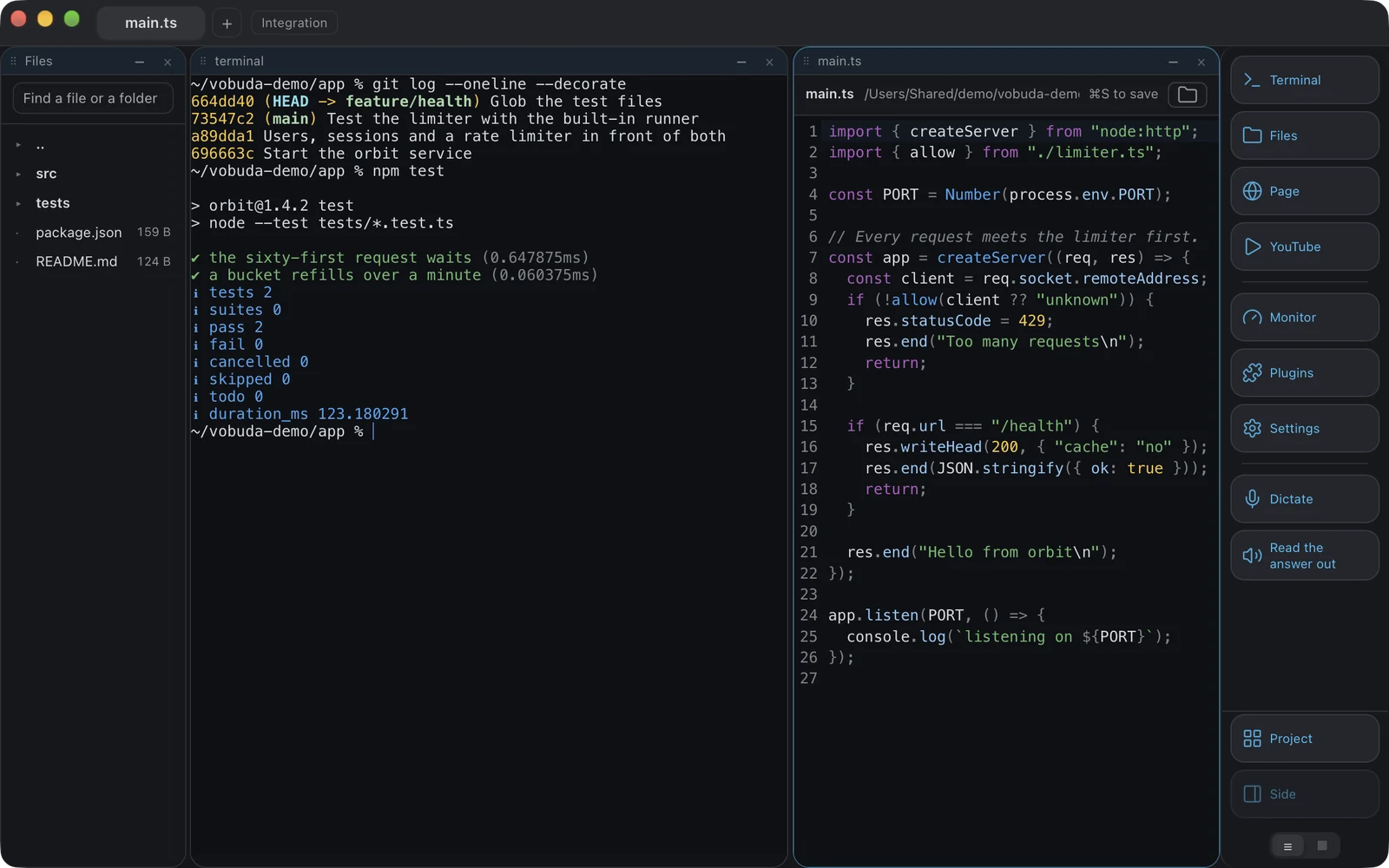
Tiedosto avautuu shellin viereen
Asia, jonka takia pääte yleensä lähettää sinut muualle: polku ilmestyy tulosteeseen, kaksi riviä pitää muuttaa, ja tähän asti se on tarkoittanut siirtymistä editoriin ja paluuta niin, että shellin konteksti on kadonnut.
-
Tallentaminen on tietoinen valinta
Mitään ei kirjoiteta ennen Cmd+S:ää. Editori, joka kirjoittaa kirjoittaessasi, on hyvä asia muistiinpanosovelluksessa ja huono asia käynnissä olevan shellin vieressä. Se on toiminto eikä pelkkä näppäinpainallus, mikä antaa sille myös valikkorivin, pikanäppäimen ja komentorivimerkinnän, kuten kaikelle muullekin täällä.
-
Kieltäytymiset ovat yhtä tärkeitä kuin kirjoittaminen
Tiedostoa, joka on muuttunut levyllä avaamisen jälkeen, ei ylikirjoiteta. Binääritiedostoa ei näytetä sekavana tekstinä. Kansiota ei avata lainkaan. Tallentamattomat muutokset näkyvät selvästi merkittyinä, ja muokatun tiedoston sulkeminen kysyy varmistusta.
-
Tiedoston löytäminen
Tiedostopaneeli hakee nimellä sen kansion alta, jossa olet, ja jokainen tulos kertoo, missä kahdessa kansiossa se sijaitsee, koska pelkkä nimi ei erota kahta index.ts-tiedostoa toisistaan. Se ohittaa kansiot node_modules, .git, target ja niiden kaltaiset, pysähtyy kahdeksaan tasoon tai kahteensataan tulokseen, eikä tee mitään alle kahden kirjaimen haulla.
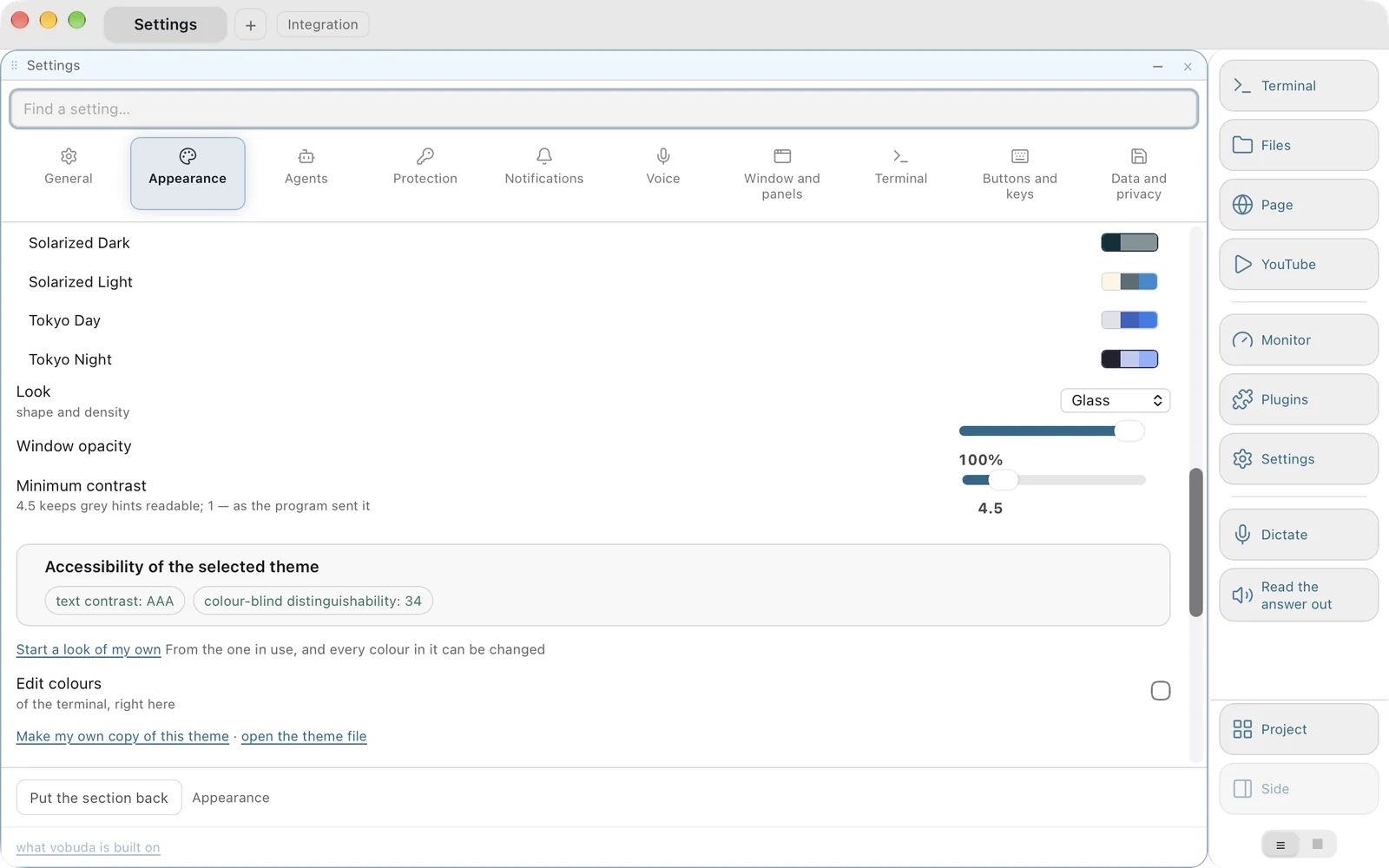
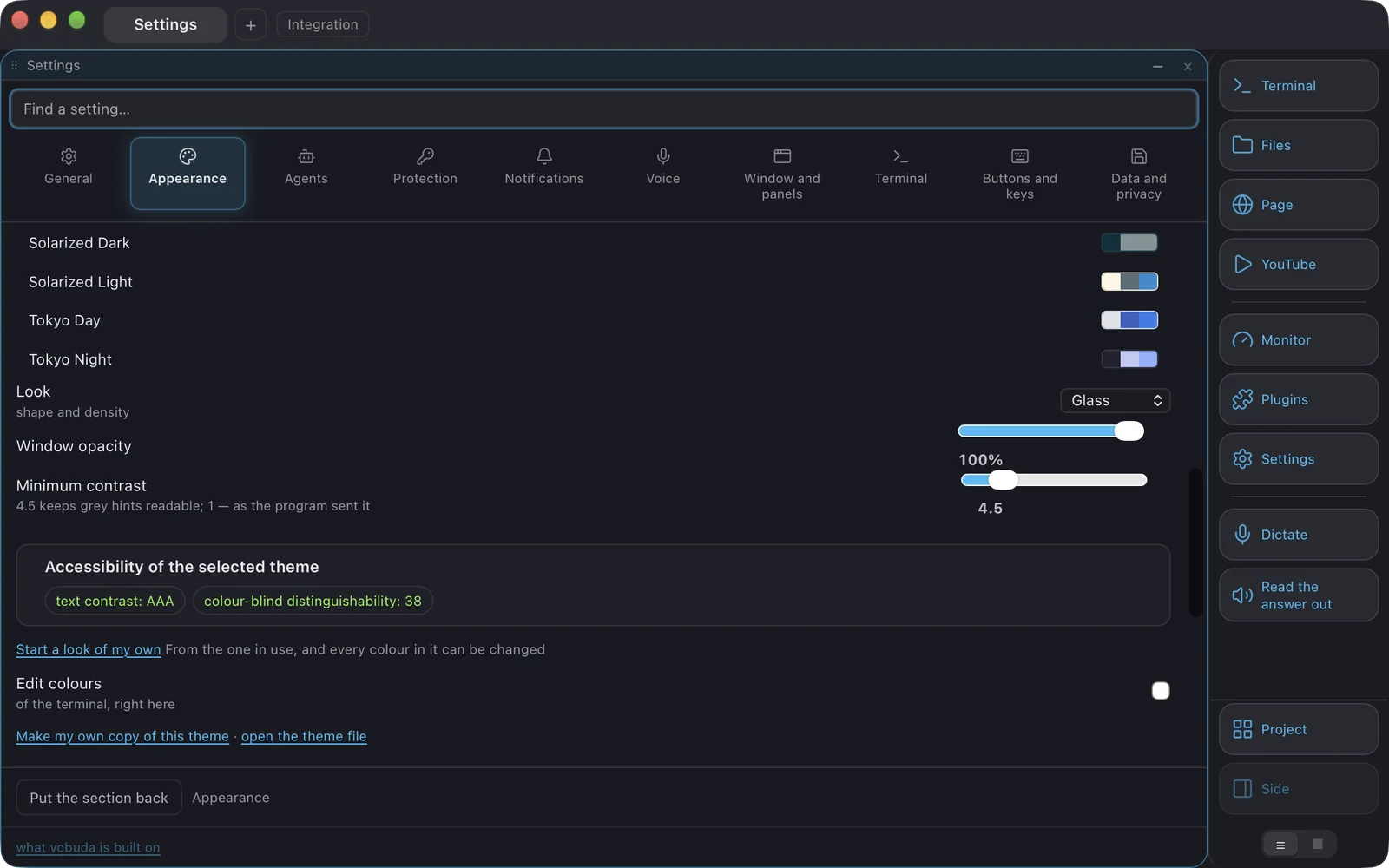
Asetukset näkymänä ja tiedostoina
Kymmenen osiota, Yleisistä Tietoihin ja yksityisyyteen, haku jokaisen asetuksen yli, ja jokainen niistä on rivi tiedostossa, jota voit myös muokata käsin.
-
Asetukset tulevat lohkon luo
Paneelin napsauttaminen hiiren oikealla painikkeella tarkoittaa juuri tätä, muuta tätä. Niinpä asetusrivin valitseminen lohkon omasta valikosta avaa kyseisen osion ikkunan päälle, valikon kulmaan, sen sijaan että se veisi sinut asetusnäyttöön. Se on toiminto kuten kaikki muukin: settings.here:themes, settings.here:monitor.
-
Ääni, jonka kuulet valitessasi sen
Äänimerkin tai päätteen kellon valitseminen soittaa sen. Äänen valitseminen luettelosta nimien perusteella, joita ei kuule, on vain nimen valitsemista.
-
Mikään ei vaadi uudelleenkäynnistystä
Asetuskansiota tarkkaillaan, mukaan lukien kaksi asiaa, jotka ydin omistaa: pikanäppäintiedostosta rakennettu macOS-valikkorivi ja pudotusikkunan yleinen näppäin, jonka vanha sidonta vapautetaan ennen uuden rekisteröimistä, jotta kaksi ei voi vastata samaan aikaan. Tarkistus lukee jokaisen vihjeen asetusnäkymässä ja kaatuu, jos näkyvissä on sana ”uudelleenkäynnistys”.
Puhuminen ja luetuksi tuleminen
Molemmat käyttävät järjestelmän omaa puhetta, koneellasi. Ääni ei koskaan poistu tietokoneelta.
Sanelu
Cmd+Shift+V kirjoittaa sanomasi siihen lohkoon, jossa työskentelet, ja palkki näyttää kahdella kirjaimella, millä kielellä se kuuntelee. Saneltu lause kirjoitetaan, muttei koskaan ajeta: tunnistus kuulee väärin, ja väärinkuultu komento, joka ajaa itse itsensä, on ohjelma, joka poistaa asioita siksi, että radio oli päällä. Agentin vieressä, missä lause on viesti eikä komento, se voidaan lähettää automaattisesti, ja se on asetus, joka luetaan sillä hetkellä, kun lause päättyy.
Vastauksen lukeminen ääneen
Cmd+Shift+R lukee agentin viimeisimmän vastauksen ääneen; uudelleen painaminen pysäyttää sen. Luettavana on vastaus, ei näyttö. Luettelomerkki alussa, tähdet korostetun sanan ympärillä, gravis-merkit nimen ympärillä, laatikkoviiva, koko polku silloin kun pelkkä tiedostonimi riittäisi: nämä jäävät pois, ja niiden sisällä olevat sanat säilyvät. Lukeminen rajautuu muotojen eikä sanojen mukaan, alhaalta agentin syöttörivistä ja ylhäältä sen logosta, koska agentin ulkoasu muuttuu jokaisen sen julkaisun myötä.
Pienet asiat, jotka ratkaisevat, jäätkö käyttäjäksi
Oikea painike on meidän
Kaikkialla ikkunassa: lohkon oma valikko lohkon sisällä, ikkunan oma valikko sen ulkopuolella, välilehtipalkki, telakka, laattojen välinen rako. Jokainen rivi on toiminto, ja myös valikolla itsellään on toiminto, block.menu, joten ele, johon vain käsi yltää, ei ole ele, jota mikään ei voi tarkistaa. Ainoa paikka, jossa säilyy järjestelmän oma valikko, on tekstikenttä, jossa se tarjoaa leikkaamisen, kopioinnin, liittämisen ja sanakirjan.
Avaa kansio mistä tahansa
vobuda://open?path=/some/path avaa välilehden kyseiseen kansioon, olipa kyse Finder-toiminnosta, skriptistä tai toisesta sovelluksesta. macOS:ssä ei ole järjestelmätason oletuspääteasetusta, joten tämä on rehellinen versio tuosta ominaisuudesta sen sijaan, että lupaisi jotain, mitä ei voi pitää.
Haku lohkon sisällä
Cmd+F. Hakukenttä kuuluu siihen lohkoon, josta se hakee, ja sen sulkeminen jättää näkymän siihen kohtaan, missä osuma oli.
Ota lohko mukaasi
Cmd+Shift+X kopioi lohkon tekstin, pyydettynä itse päätteeltä, mikä on myös se, mikä saa sen toimimaan GPU-piirto päällä, jolloin sivulla ei ole valittavaa tekstiä. Lohkon kuva on kaksi toimintoa Cmd+K:ssa, Block snapshot to clipboard ja Block snapshot to a file.
Päivitystarkistukset, jotka eivät ole kotiläksyjä
Ydin tarkistaa kerran päivässä omassa säikeessään, ja se, minkä näet, on palkki asettelun yläpuolella eikä sen päällä, koska ilmoitus, joka peittää päätteen, on sellainen, jonka ihmiset oppivat sulkemaan lukematta. Mitään ei asenneta ennen kuin painat: agentille päivitys on komento, joka kirjoitetaan aktiiviseen lohkoon, jossa sen tuloste on näkyvissä, ja Vobudalle Macilla painike asentaa uuden version taustalla ja tarjoaa sitten uudelleenkäynnistystä, joka tapahtuu itsestään kymmenen sekunnin kuluttua, jos mikään ei ole käynnissä.
Neljäkymmentä kieltä, ja jokaisessa oma opas
Mukaan lukien macOS-valikkorivi, jonka järjestelmä rakentaa ytimessä. Arabia ja heprea peilaavat koko ikkunan paitsi itse päätteen, jossa peilaus tekisi tulosteesta ja poluista lukukelvottomia. Käännösavaimena toimii englanninkielinen merkkijono, joten kääntämätön merkkijono palautuu luettavaan englantiin tyhjän tai tunnisteen sijaan.
Kokeile osia, joista juuri luit
Kahden lyhyen kysymyksen jälkeen ensimmäisellä käynnistyksellä se avautuu yhdellä päätelohkolla eikä millään muulla. Kaikki yllä oleva on jotain, minkä kytket päälle, kun haluat sen.
curl -fsSL https://vobuda.com/install.sh | sh